Manuel d’utilisation – QOIoT CALL
QOIoT CALL relie votre téléphone de bureau Yealink à Axonaut. Ce manuel vous accompagne pas à pas (version 1.0.0, novembre 2026). Les captures ont été réalisées avec le logiciel et des données de démonstration fictives.
Sommaire
- Présentation de QOIoT CALL
- Avant de commencer : prérequis
- Installation et premier démarrage
- Relier QOIoT CALL à Axonaut
- Relier le téléphone Yealink
- Un appel arrive : client connu
- Créer un ticket depuis un appel
- Numéro inconnu, plusieurs clients, numéro masqué
- Si Axonaut ne répond pas
- Journal des appels et annuaire
- L’icône près de l’horloge
- Paramètres et personnalisation
- Essai gratuit et licence
- Plusieurs personnes sur le même PC
- Problèmes courants
- Bonnes pratiques
- Ce que la version 1.0.0 ne fait pas
- Vos données, où elles sont
Comment lire ce guideLes chapitres 3 à 5 se font une seule fois, à l’installation. Ensuite, le quotidien tient en un seul geste : le téléphone sonne, vous lisez la fenêtre, vous notez, vous cliquez sur Enregistrer (chapitre 6). Les captures ont été réalisées avec le logiciel 1.0.0 et des données de démonstration fictives.
1. Présentation de QOIoT CALL
QOIoT CALL est un petit logiciel Windows qui fait le lien entre votre téléphone de bureau Yealink et votre logiciel de gestion Axonaut. Quand le téléphone sonne, une fenêtre s’ouvre sur le PC avec le nom du client qui appelle. Vous notez ce qu’il faut retenir, et la note part dans la fiche du client — sans ouvrir Axonaut, sans chercher la société, sans recréer la note à la main.
Votre téléphone ne change pas. Vous décrochez, vous parlez et vous raccrochez sur le Yealink, comme avant. QOIoT CALL n’est pas un téléphone : il ne passe aucun appel et ne traite aucun son.

Ce que fait QOIoT CALL
- Identifie l’appelant à partir de son numéro, dans Axonaut.
- Enregistre une note dans la fiche du client, avec la date, l’heure et la durée de l’appel si vous le souhaitez.
- Crée un ticket de support assigné à un collaborateur, si vous le demandez.
- Crée un prospect quand le numéro est inconnu, si vous le demandez.
- Tient un journal local des appels et un annuaire de vos clients.
Ce qu’il ne fait pas
- Il n’écoute pas vos conversations, n’enregistre aucun son, ne capture aucun trafic réseau.
- Il ne passe pas d’appels et ne touche pas à la configuration du téléphone.
- Il ne modifie jamais une fiche client existante : il y ajoute des notes et des tickets.
- Il ne crée rien tout seul : rien ne part vers Axonaut sans votre clic sur le bouton d’enregistrement.
IndépendanceQOIoT CALL est un logiciel indépendant, édité par QOIoT. Il n’est ni édité, ni approuvé, ni affilié à Axonaut ni à Yealink ; ces noms appartiennent à leurs titulaires.
2. Avant de commencer : prérequis
| Élément | Ce qu’il vous faut |
|---|---|
| Ordinateur | PC sous Windows 11, allumé pendant les heures où vous voulez être prévenu. Installation sans droits administrateur. |
| Téléphone | Un Yealink SIP-T54W (modèle validé par QOIoT) relié au même réseau local que le PC. Un autre téléphone SIP peut convenir s’il sait appeler une adresse web à chaque événement (fonction « Action URL ») ; seul le T54W a été validé. |
| CRM | Un compte Axonaut et votre clé API personnelle (chapitre 4). |
| Réseau | Une adresse IP fixe (ou une réservation DHCP) pour le PC : le téléphone doit toujours retrouver le PC à la même adresse. |
| Usage | Logiciel destiné aux professionnels. Le contrat de licence est présenté au premier lancement et doit être accepté. |
Essai gratuitVous pouvez tout installer et tout tester pendant 30 jours, sans carte bancaire, avant d’acheter une licence (chapitre 13).
3. Installation et premier démarrage
Télécharger et vérifier
Le logiciel se télécharge gratuitement sur la page boutique.qoiot.fr/telecharger-qoiot-call. Cette page indique l’empreinte SHA-256 du fichier : dans PowerShell, la commande Get-FileHash .\QOIoT-CALL-1.0.0-installateur.exe -Algorithm SHA256 doit donner exactement le même résultat. Sinon, n’ouvrez pas le fichier.
Installer
- Lancez
QOIoT-CALL-1.0.0-installateur.exe. Aucun droit administrateur n’est nécessaire : le logiciel s’installe dans votre profil Windows. - Windows peut afficher « Windows a protégé votre ordinateur » : l’installateur n’est pas encore signé numériquement. Après avoir vérifié l’empreinte, cliquez sur Informations complémentaires, puis Exécuter quand même.
- Choisissez si vous voulez une icône sur le Bureau et le lancement automatique à l’ouverture de session (recommandés tous les deux).
- À la fin, le logiciel démarre. Il vit dans la zone de notification, près de l’horloge.
Accepter le contrat de licence
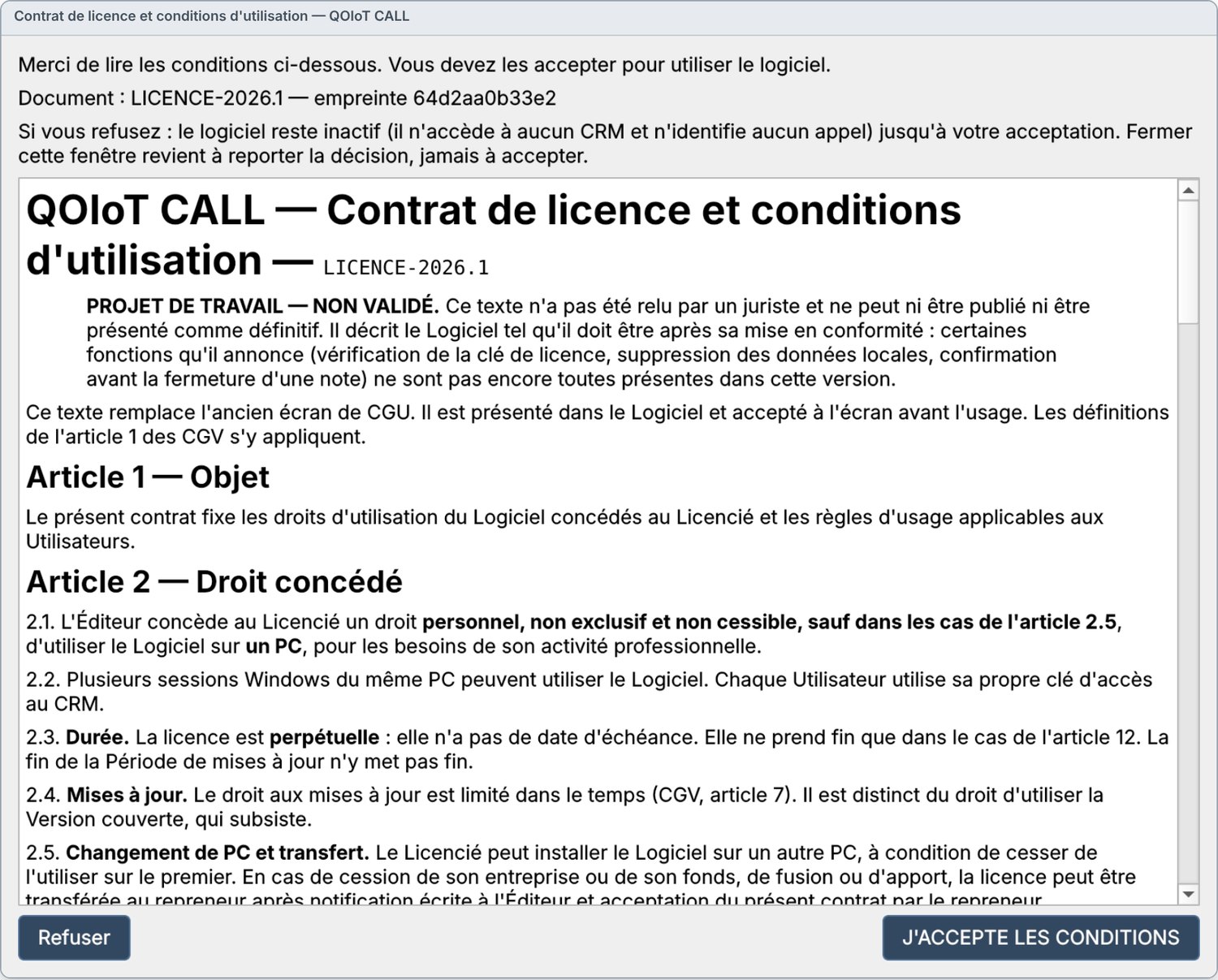
Au premier lancement, QOIoT CALL affiche le contrat de licence et conditions d’utilisation. Lisez-le, puis cliquez sur J’ACCEPTE LES CONDITIONS. Votre essai de 30 jours commence à ce moment.
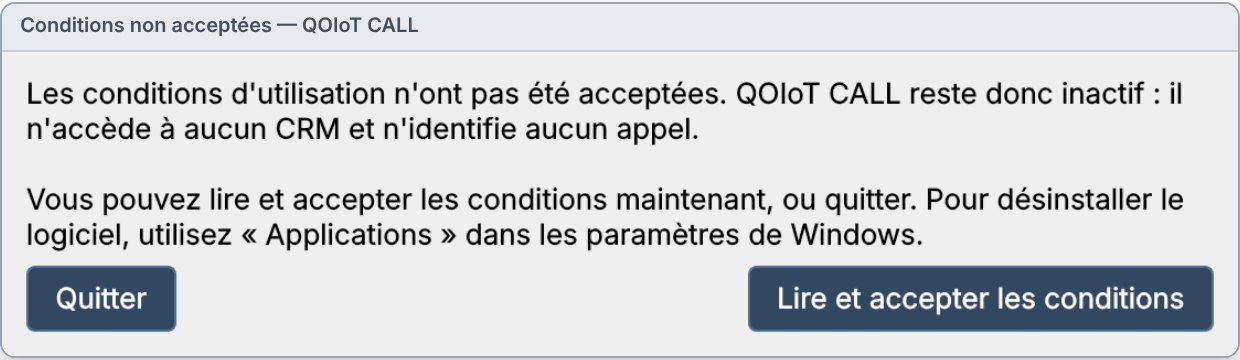
Si vous cliquez sur Refuser, le logiciel reste inactif : il n’accède à aucun CRM et n’identifie aucun appel. Une fenêtre vous l’explique, et vous pouvez reprendre l’acceptation sans relancer le logiciel.
Une fois les conditions acceptées, l’écran Paramètres s’ouvre : c’est là que se font les deux réglages suivants.
4. Relier QOIoT CALL à Axonaut
Chaque utilisateur saisit sa propre clé API Axonaut. Les notes et tickets créés par QOIoT CALL apparaissent dans Axonaut comme faits par vous.
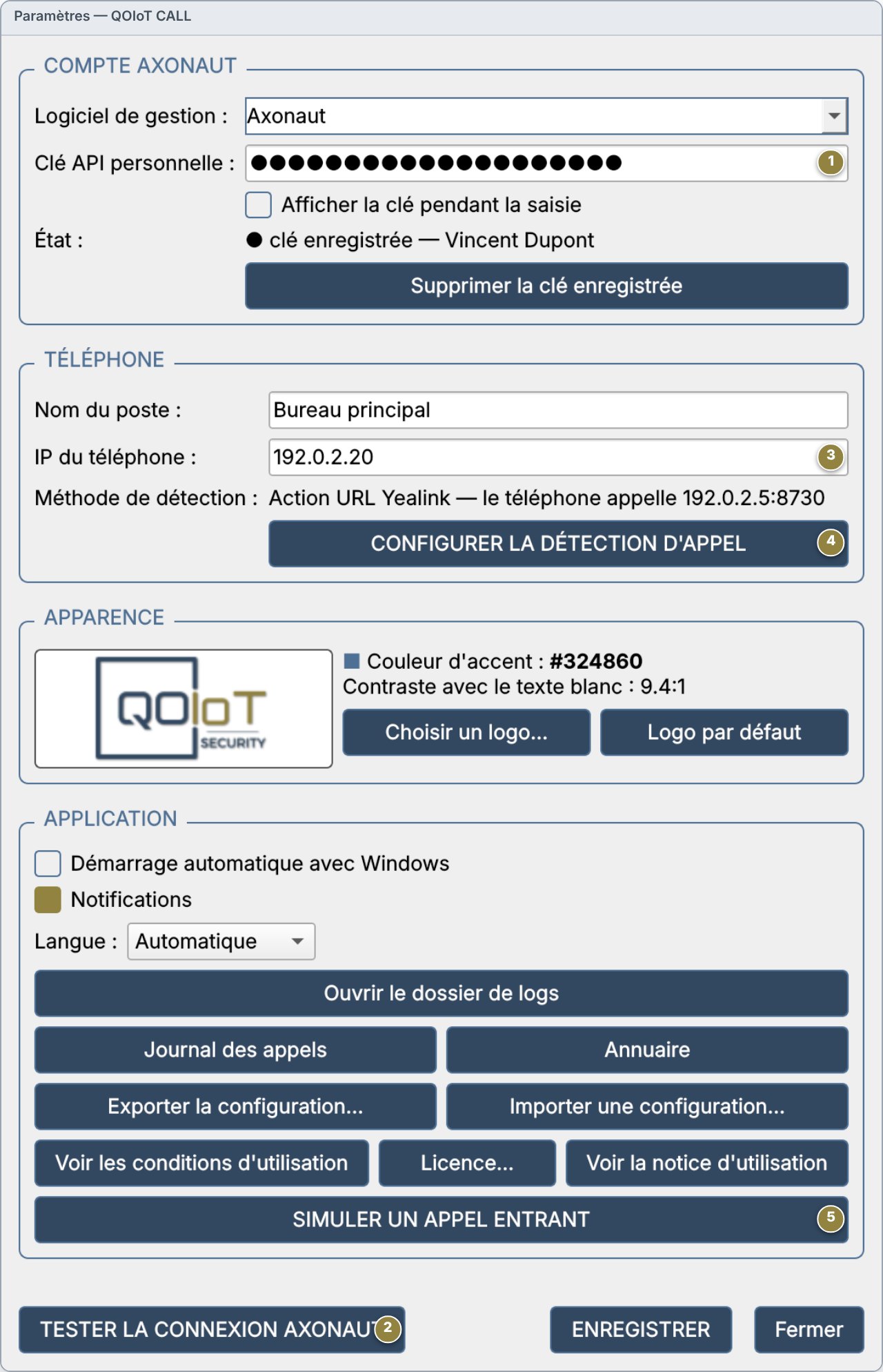
- Clé API personnelle : collez ici la clé de votre compte Axonaut. Le champ est masqué ; la case « Afficher la clé pendant la saisie » permet de la vérifier.
- TESTER LA CONNEXION AXONAUT : vérifie la clé. Si tout va bien, l’état affiche votre nom (ici « clé enregistrée — Vincent Dupont »).
- IP du téléphone : l’adresse du Yealink (chapitre 5).
- CONFIGURER LA DÉTECTION D’APPEL (chapitre 5).
- SIMULER UN APPEL ENTRANT : pour tester sans attendre un vrai appel.
- Dans les paramètres de votre compte Axonaut, rubrique API, copiez votre clé personnelle.
- Collez-la dans Clé API personnelle.
- Cliquez sur TESTER LA CONNEXION AXONAUT. L’état doit afficher votre nom.
- Cliquez sur ENREGISTRER.
Où est rangée la clé ?Dans le Gestionnaire d’identifiants de Windows, lié à votre session : elle n’est écrite dans aucun fichier et n’apparaît jamais dans les journaux. Le bouton « Supprimer la clé enregistrée » l’efface du PC.
Clé refusée ?Si le test affiche « Clé API refusée », la clé a été révoquée ou mal copiée. Recopiez-la depuis Axonaut sans espace avant ou après, puis testez à nouveau.
5. Relier le téléphone Yealink
Le principe : c’est le téléphone qui prévient le PC. À chaque événement (appel entrant, appel établi, appel terminé), le Yealink appelle lui-même une adresse web de votre PC. Le PC n’a rien à surveiller : il attend. La fonction du téléphone s’appelle URL d’action (Action URL).
Dans QOIoT CALL
- Dans Paramètres › TÉLÉPHONE, donnez un Nom du poste (par exemple « Bureau principal ») et l’IP du téléphone, que vous lisez sur l’appareil, dans son menu d’état.
- Cliquez sur CONFIGURER LA DÉTECTION D’APPEL. La fenêtre affiche l’adresse de ce PC, le port d’écoute (8730 par défaut, à ne changer que s’il est déjà pris) et quatre adresses à recopier, chacune avec un bouton Copier.
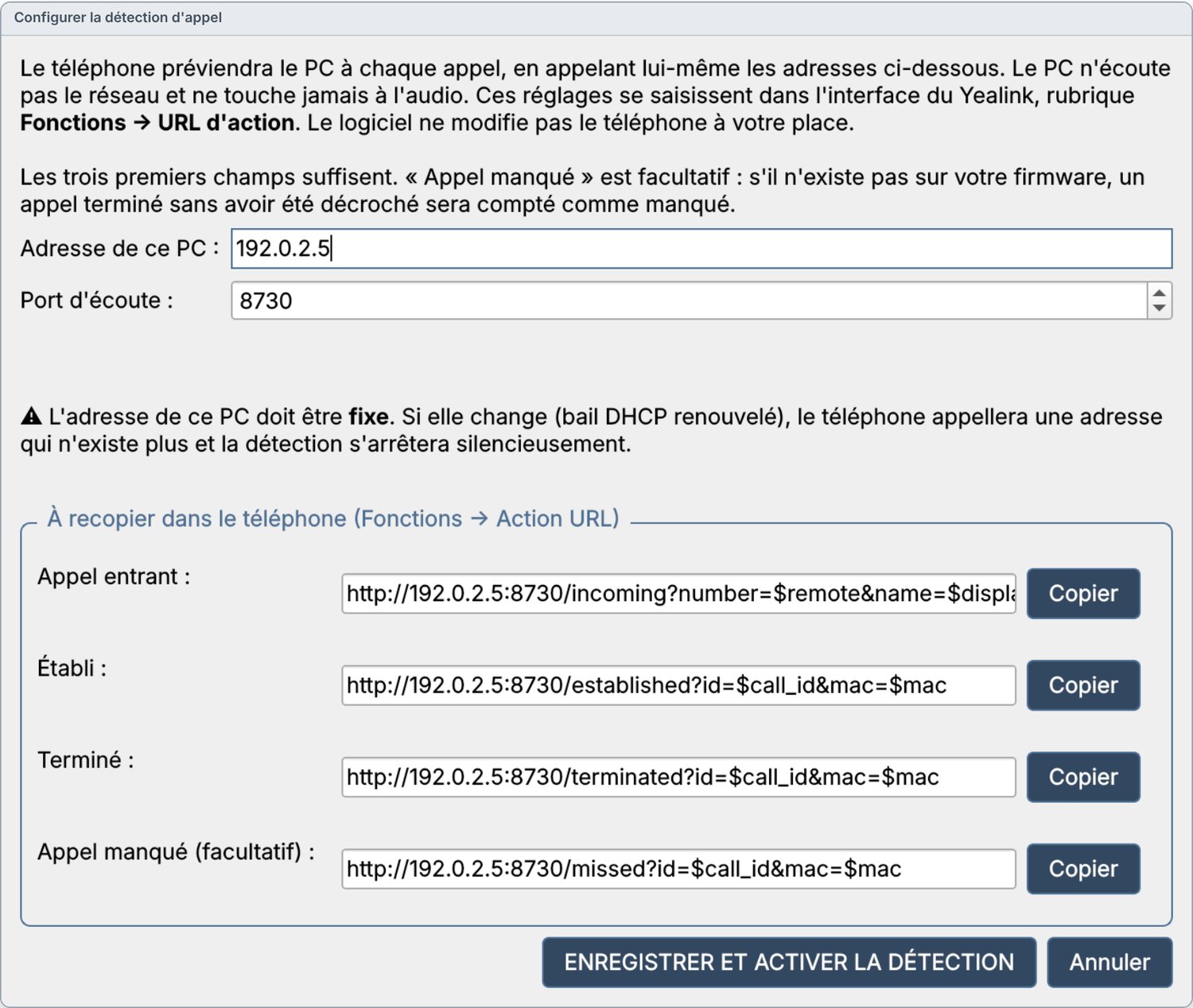
L’adresse du PC doit être fixeSi l’adresse du PC change (un bail DHCP renouvelé suffit), le téléphone appellera une adresse qui n’existe plus et la détection s’arrêtera sans prévenir. Demandez une adresse fixe, ou une réservation DHCP, pour ce poste.
Dans le téléphone
Ouvrez l’interface web du Yealink dans un navigateur (tapez son adresse IP), puis cherchez la rubrique Fonctions › URL d’action. Recopiez chaque adresse dans la ligne correspondante, puis enregistrez côté téléphone :
| Événement du téléphone | Adresse à coller |
|---|---|
| Appel entrant (Incoming Call) | celle de « Appel entrant » |
| Appel établi (Call Established) | celle de « Établi » |
| Appel terminé (Call Terminated) | celle de « Terminé » |
| Appel manqué (Missed Call) | celle de « Appel manqué » — facultatif |
Les $variables présentes dans les adresses se recopient telles quelles : c’est le téléphone qui les remplace au moment d’appeler. « Appel manqué » n’existe pas sur tous les modèles ; ce n’est pas grave, car un appel terminé sans avoir été décroché est compté comme manqué de toute façon.
Terminez en cliquant sur ENREGISTRER ET ACTIVER LA DÉTECTION dans QOIoT CALL, puis sur ENREGISTRER dans Paramètres.
Tester sans attendre un vrai appel
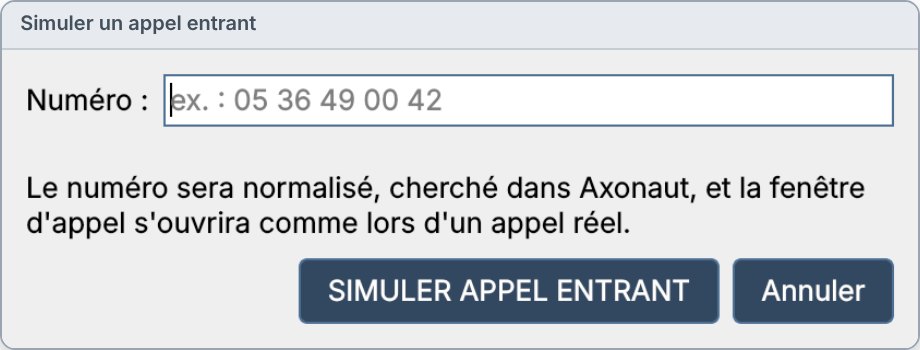
Cliquez sur SIMULER UN APPEL ENTRANT, saisissez un numéro et validez : la fenêtre d’appel s’ouvre comme pour un vrai appel. Vous pouvez ainsi tester l’identification et l’enregistrement avant de brancher le téléphone.
6. Un appel arrive : client connu
La fenêtre Appel entrant s’ouvre au premier coup de sonnerie. Si le numéro correspond à un client d’Axonaut, elle affiche son identité avant même que vous décrochiez.
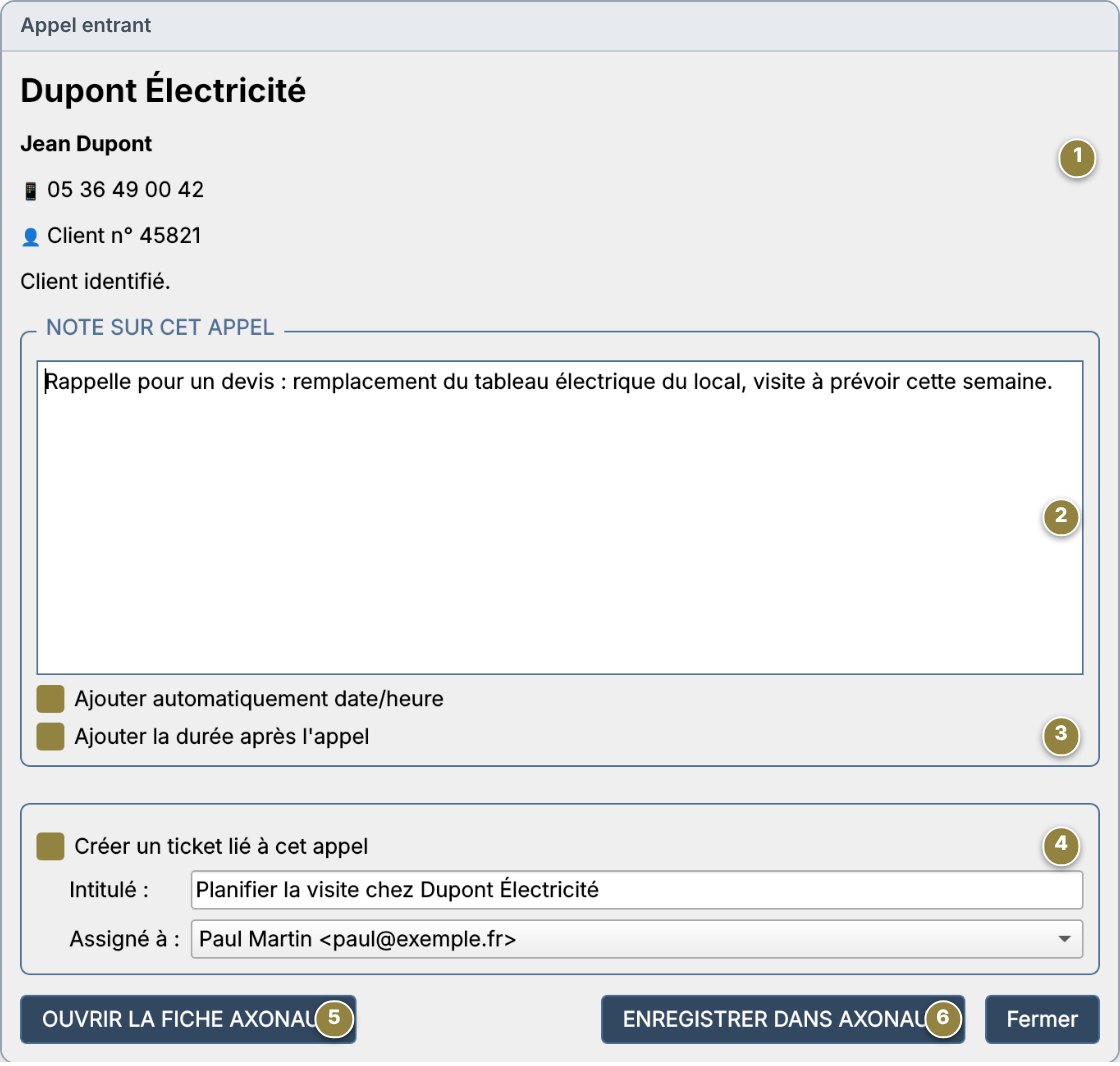
- Identité de l’appelant : société, contact, numéro et référence client, trouvés dans Axonaut.
- NOTE SUR CET APPEL : écrivez pendant ou après l’appel.
- Date/heure et durée : deux cases, cochées par défaut, qui ajoutent ces informations en tête de la note.
- Créer un ticket lié à cet appel (chapitre 7).
- OUVRIR LA FICHE AXONAUT : ouvre la fiche du client dans votre navigateur.
- ENREGISTRER DANS AXONAUT : envoie la note (et le ticket si demandé). Inactif tant que la note est vide.
Ce que vous faites, ce qui se passe ensuite
- Le téléphone sonne. La fenêtre s’ouvre avec le nom du client.
- Vous décrochez sur le Yealink et parlez normalement.
- Vous écrivez votre note dans la zone prévue, pendant ou après l’appel. Rien n’est envoyé tant que vous n’avez pas cliqué sur Enregistrer.
- Vous cliquez sur ENREGISTRER DANS AXONAUT. La note est ajoutée à la fiche du client.
Si la case durée est cochée, la durée exacte est calculée à la fin de l’appel, d’après les événements du téléphone. Vous pouvez donc enregistrer après avoir raccroché. La note envoyée à Axonaut ressemble à ceci :
Rappelle pour un devis : remplacement du tableau électrique du local, visite à prévoir cette semaine.
Le logiciel n’invente rienIl n’ajoute que des informations vérifiées (date, heure, durée) et le texte que vous avez écrit. Jamais le contenu de la conversation.
Pensez à enregistrerSi vous fermez la fenêtre avec une note non enregistrée, QOIoT CALL vous le signale et propose trois choix : revenir à la note, copier la note puis fermer, ou fermer sans enregistrer. Ce garde-fou n’existe pas quand vous quittez le logiciel ou fermez votre session Windows : enregistrez avant.
Un seul enregistrement par appel. Si vous cliquez deux fois, le logiciel vous prévient au lieu de créer une note en double. Il en va de même pour les tickets.
7. Créer un ticket depuis un appel
Un appel demande une suite (rappeler, planifier une visite, préparer un devis) ? Cochez Créer un ticket lié à cet appel. Deux champs apparaissent :
- Intitulé : pré-rempli (« Suite à l’appel du… »), modifiable ;
- Assigné à : la liste des collaborateurs de votre compte Axonaut. Aucun n’est pré-sélectionné : le logiciel ne devine pas qui doit traiter le ticket.
Le ticket part avec la note, quand vous cliquez sur ENREGISTRER DANS AXONAUT. Il est rattaché à la société du client, avec la note en commentaire. Il n’est proposé que pour un client identifié.
Pas de date d’échéanceLes tickets d’Axonaut n’ont pas de date d’échéance exploitable : le logiciel ne propose donc pas ce champ plutôt que de vous faire saisir une date que vous ne retrouveriez pas dans Axonaut.
8. Numéro inconnu, plusieurs clients, numéro masqué
Le numéro est inconnu
Aucune fiche ne correspond : la fenêtre affiche « NUMÉRO INCONNU ». Vous pouvez quand même écrire une note. Le bouton + CRÉER UN PROSPECT vous permet d’ajouter ce correspondant dans Axonaut.
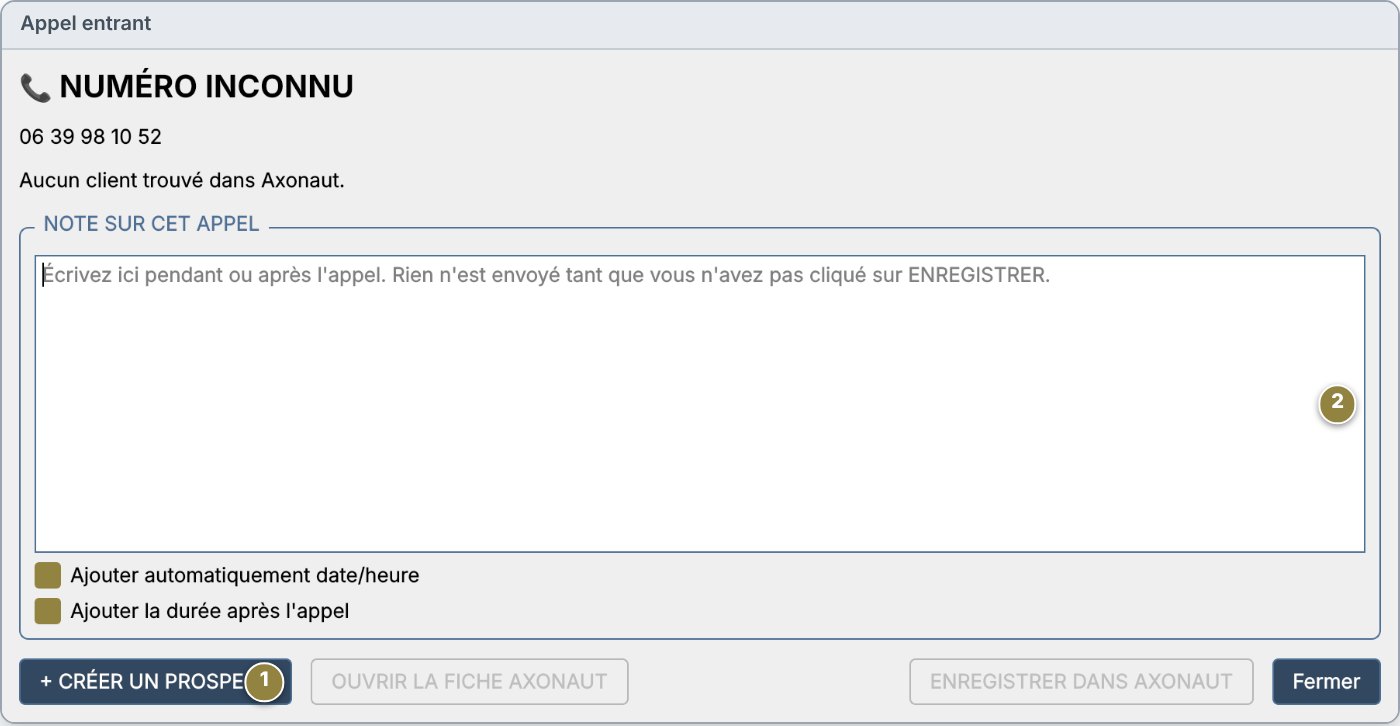
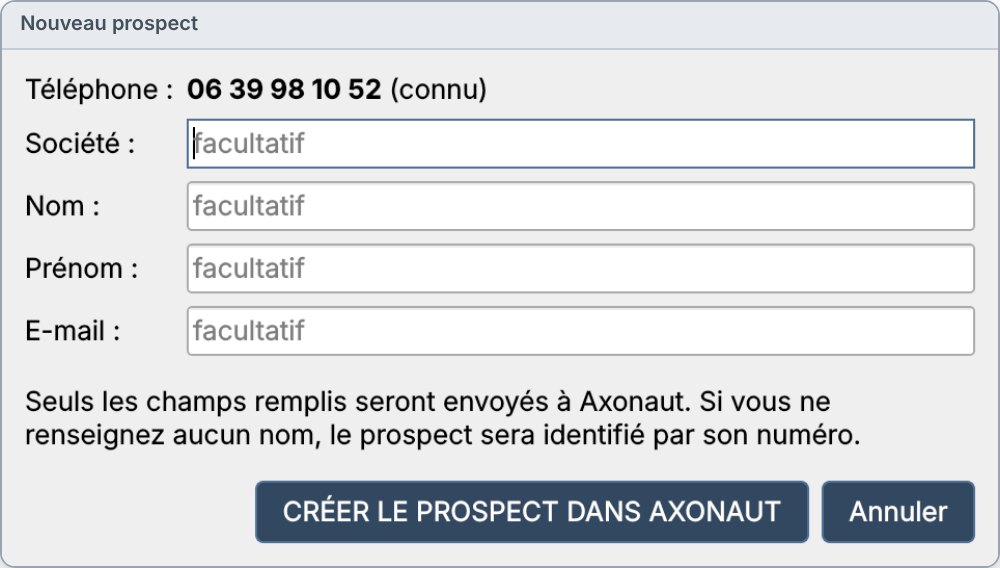
- + CRÉER UN PROSPECT : ouvre un formulaire, le numéro est déjà rempli.
- La zone de note reste utilisable. L’enregistrement dans Axonaut devient possible une fois le prospect créé.
Le formulaire demande une société, un nom, un prénom et un e-mail, tous facultatifs. Seuls les champs remplis sont envoyés à Axonaut ; sans nom, le prospect est identifié par son numéro. Une fois le prospect créé, la fenêtre passe en mode « client identifié » et vous enregistrez votre note normalement.
Plusieurs clients ont ce numéro
Le logiciel ne choisit jamais à votre place. Il vous indique les fiches concernées ; ouvrez celle qui convient dans Axonaut pour lever le doute.
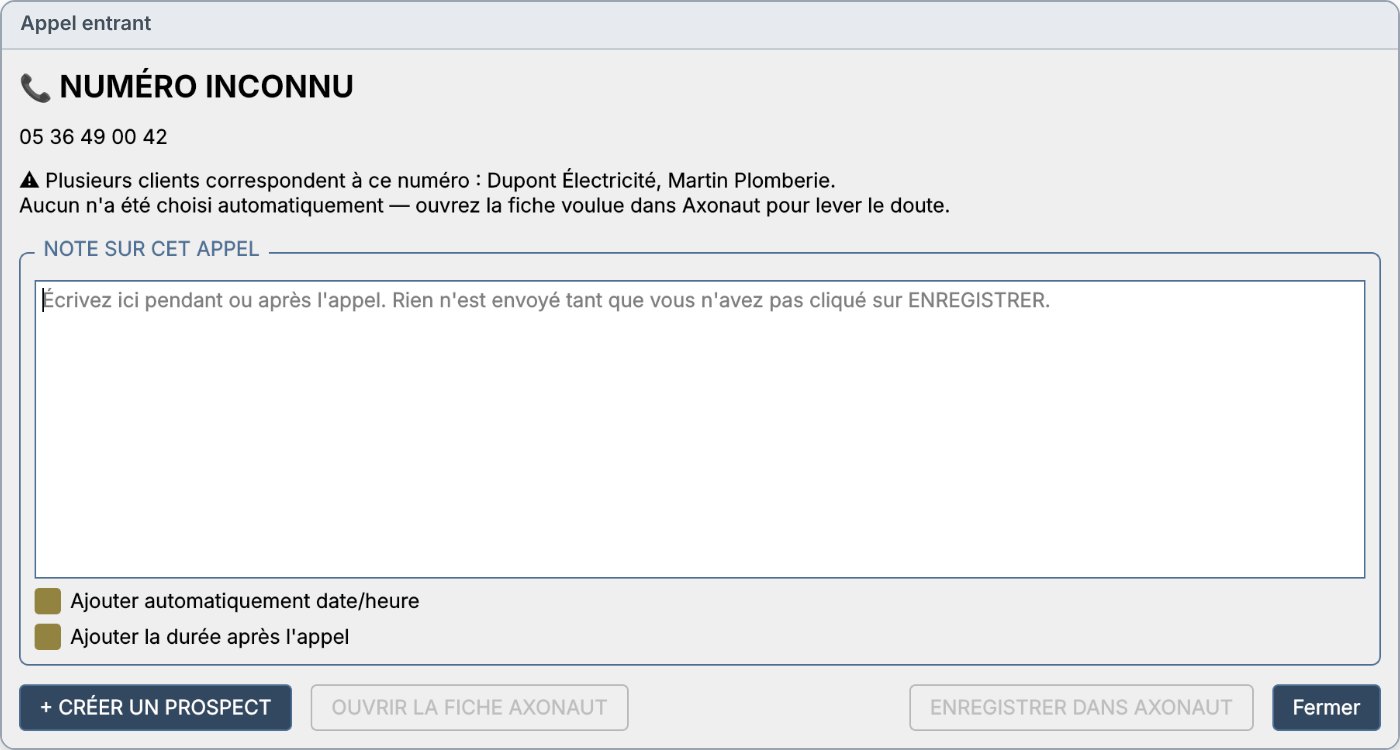
Le numéro est masqué
Il n’y a rien à chercher : ni identification, ni création de prospect. Vous pouvez toutefois prendre une note, conservée dans le journal local.
9. Si Axonaut ne répond pas
Rien n’est perdu. Si Axonaut est momentanément indisponible quand vous enregistrez, le logiciel vous prévient que l’enregistrement est mis en attente et sera envoyé automatiquement. Votre note et votre ticket sont conservés sur le PC et repartent dès qu’Axonaut répond de nouveau, même après une fermeture du logiciel ou un redémarrage du PC.
En revanche, si Axonaut refuse l’écriture (une clé API expirée, par exemple), l’erreur vous est signalée tout de suite : il faut corriger, puis recommencer. Réessayer sans fin ne servirait à rien.
Le menu de l’icône (chapitre 11) donne accès à Écritures en attente, où vous voyez ce qu’Axonaut n’a pas confirmé et ce que vous pouvez faire (renvoyer, ouvrir la fiche, copier le texte, marquer « Déjà dans Axonaut » ou abandonner).
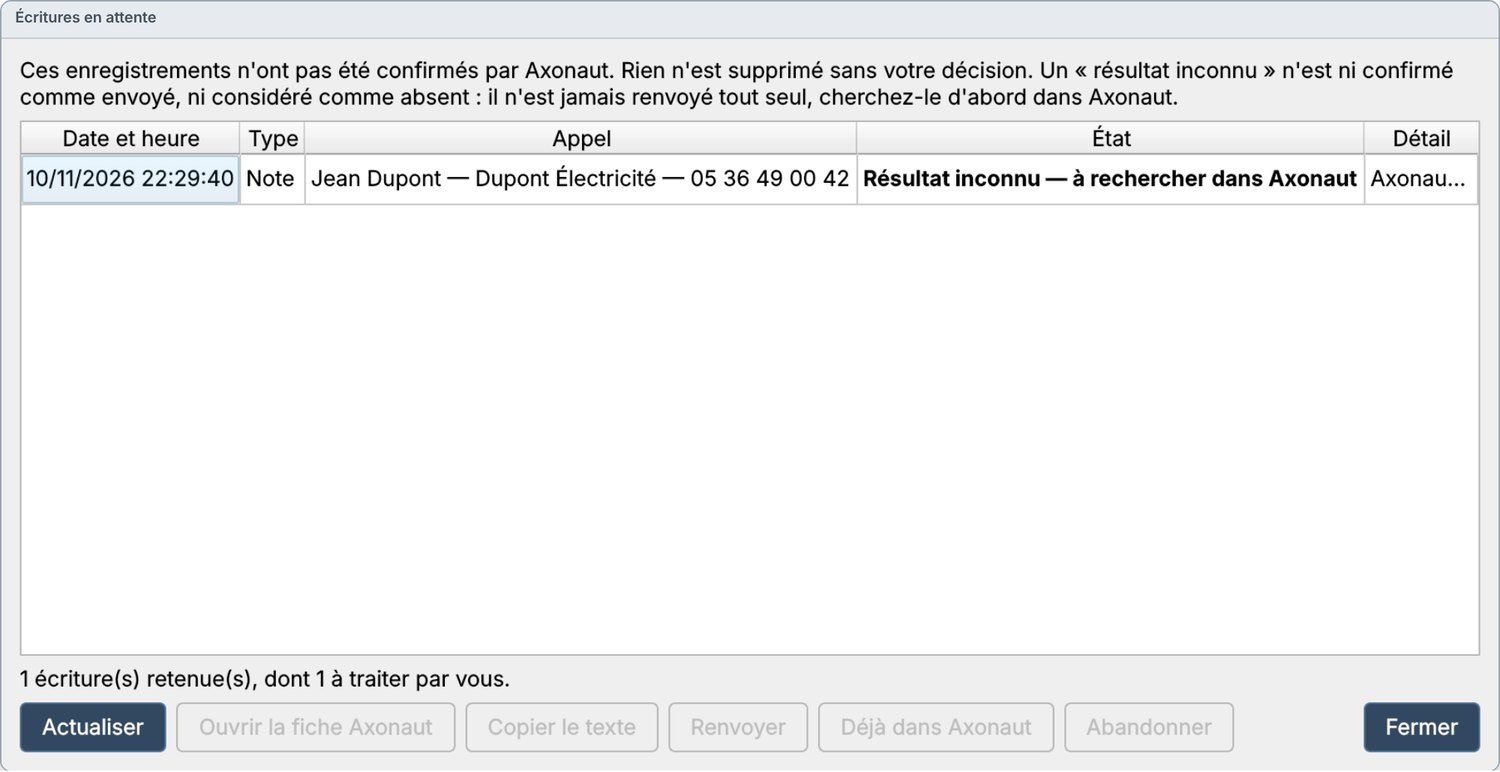
10. Journal des appels et annuaire
Journal des appels
Tous les appels reçus, stockés sur votre PC : date et heure, numéro, statut (répondu, manqué, prospect créé…), durée, client, et une dernière colonne qui indique ce qui est effectivement parti dans Axonaut (note, ticket, prospect). Le journal reste consultable sans connexion à Axonaut. Le texte des notes n’y figure pas.
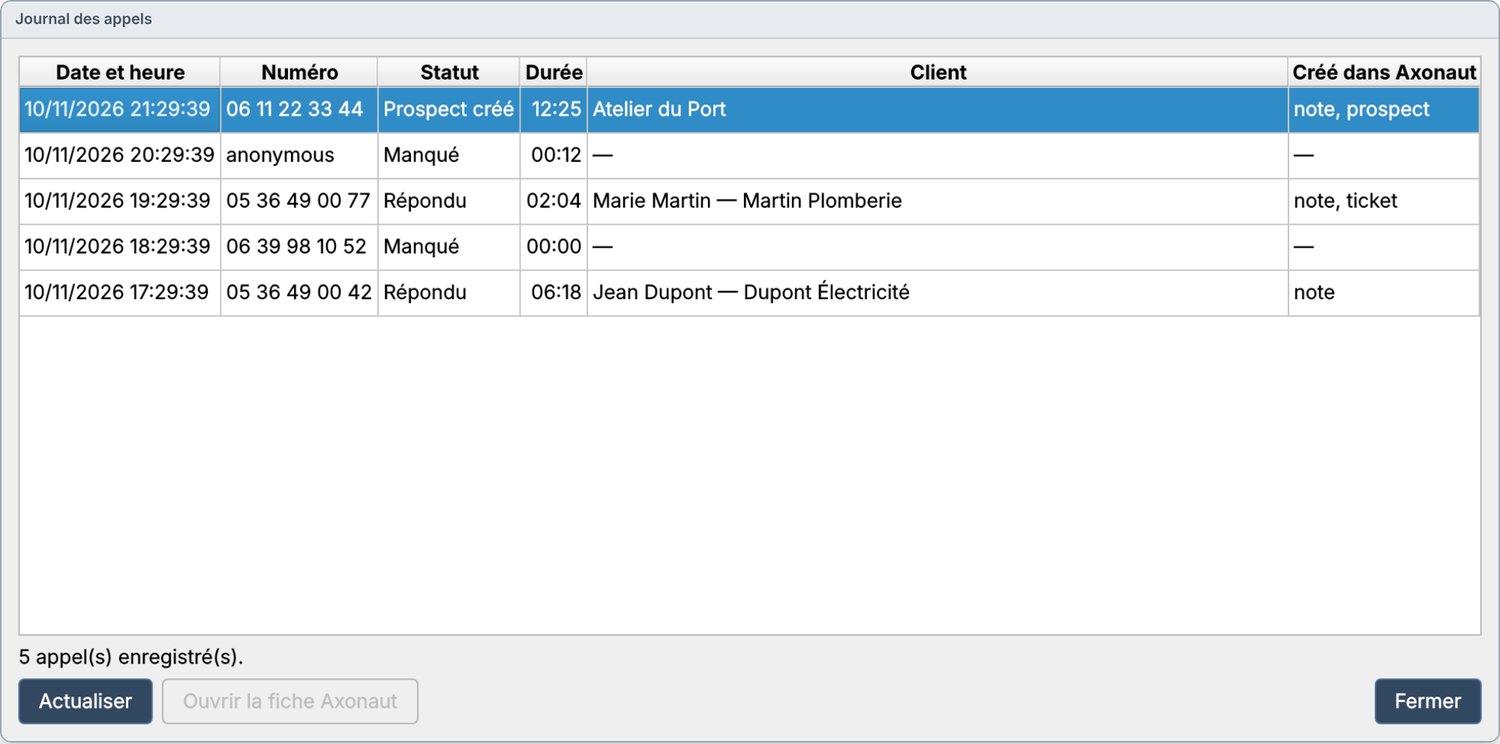
Double-cliquez sur une ligne, ou sélectionnez-la puis utilisez le bouton du bas : Ouvrir la fiche Axonaut si le client est connu, ou Créer un prospect dans Axonaut pour un appel jamais rattaché (le numéro est déjà rempli). Pour un numéro masqué, le bouton reste inactif.
Annuaire
La liste de vos clients, avec une recherche qui filtre à chaque touche frappée sur le nom, la société et le numéro. La liste est chargée une seule fois puis filtrée sur le PC : taper ne consomme aucun appel à l’API d’Axonaut.
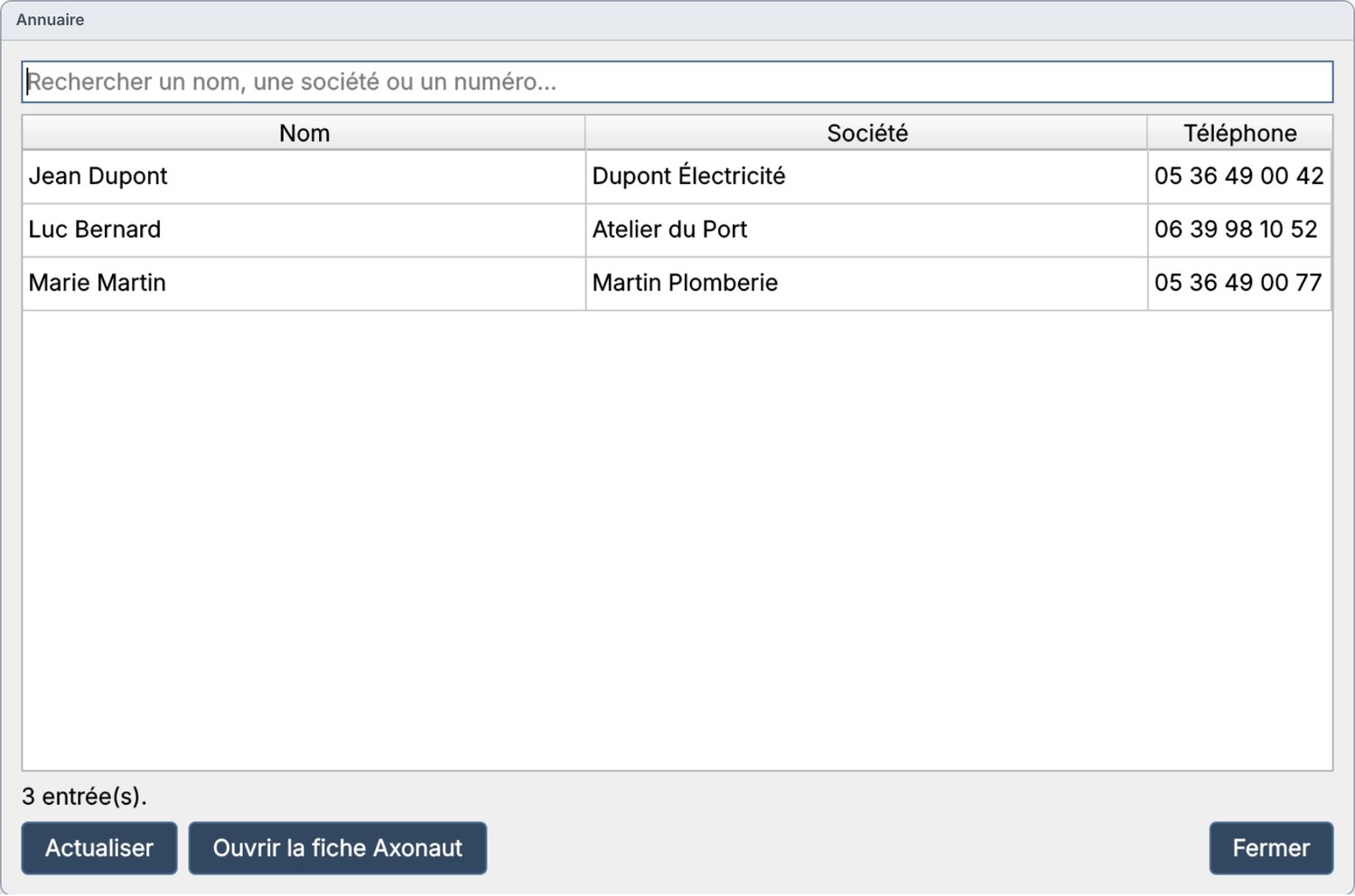
11. L’icône près de l’horloge
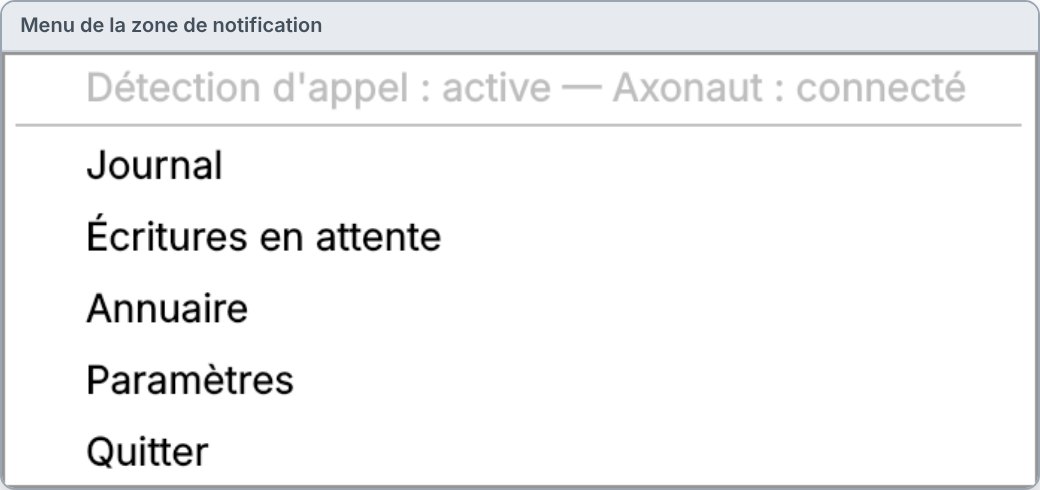
QOIoT CALL n’a pas de fenêtre principale : il vit dans la zone de notification et ne s’affiche que lorsqu’un appel arrive. Un clic droit sur son icône ouvre le menu :
| Entrée | Effet |
|---|---|
| première ligne | L’état : détection active ou non, CRM connecté ou non. |
| Journal | Ouvre le journal des appels. |
| Écritures en attente | Ce qu’Axonaut n’a pas confirmé (le nombre s’affiche quand il n’est pas nul). |
| Annuaire | Ouvre l’annuaire des clients. |
| Paramètres | Ouvre l’écran de configuration. |
| Quitter | Ferme le logiciel : les appels ne sont plus détectés. |
Fermer la fenêtre Paramètres ne ferme pas le logiciel : il continue de veiller.
12. Paramètres et personnalisation
| Réglage | À quoi il sert |
|---|---|
| Logiciel de gestion | Axonaut. Un second CRM, Dolibarr, est proposé mais signalé « bêta » : il n’a pas été validé en conditions réelles par QOIoT. |
| Clé API personnelle | Votre clé (chapitre 4). |
| Nom du poste, IP du téléphone | Le téléphone surveillé (chapitre 5). |
| Logo et couleur d’accent | Vous pouvez remplacer le logo de la fenêtre ; la couleur des boutons en découle, avec un contrôle de lisibilité. Cette personnalisation est disponible pendant l’essai et avec une licence ; « Logo par défaut » revient au logo QOIoT. |
| Démarrage automatique avec Windows | Lance QOIoT CALL à l’ouverture de votre session. Désactivable à tout moment. |
| Notifications | Active ou coupe les notifications du logiciel. |
| Langue | Automatique (langue de Windows) ou choix manuel : français, anglais, espagnol, italien, allemand. Les versions espagnole, italienne et allemande sont signalées « bêta ». |
| Ouvrir le dossier de logs | Le fichier journal technique, à transmettre pour un diagnostic. Votre clé API n’y apparaît jamais. |
| Exporter / Importer la configuration | Pour installer sur un autre poste (ci-dessous). |
| Mes données locales… | Durée de conservation du journal des appels et suppression de vos données locales (chapitre 18). |
| Conditions, Licence, Notice | Relire le contrat de licence, gérer la licence (chapitre 13), ouvrir la notice d’utilisation. |
Installer sur un autre poste
- Installez le logiciel sur le nouveau PC.
- Sur l’ancien PC : Paramètres › Exporter la configuration…
- Sur le nouveau : Paramètres › Importer une configuration…
Le fichier exporté contient les postes téléphoniques et vos préférences. Il ne contient ni votre clé API, ni l’identité de votre compte : la clé reste dans le coffre Windows du poste d’origine et doit être ressaisie sur le nouveau. Le fichier est donc sans danger à transmettre. Le journal d’appels n’est pas déplacé.
Licence et changement de PCLa licence est liée au numéro de série de l’installation. Pour changer de PC, communiquez à QOIoT le nouveau numéro de série : une nouvelle clé vous est émise gratuitement (chapitre 13).
13. Essai gratuit et licence
L’essai de 30 jours
- Toutes les fonctions pendant 30 jours, sans carte bancaire. L’essai démarre quand vous acceptez le contrat de licence, au premier lancement.
- Après l’essai, sans licence : l’enregistrement dans Axonaut est suspendu ; l’identification des appelants continue ; rien n’est supprimé.
- Le logiciel ne demande ni ne prélève jamais aucun paiement.
La licence
- 79 € HT (94,80 € TTC) par PC, paiement unique : licence perpétuelle, avec 12 mois de mises à jour à compter du paiement. Ensuite, vous gardez la dernière version couverte, sans limitation de durée.
- Vendue aux professionnels uniquement.
- La clé est envoyée par e-mail dès le paiement. Elle est liée au numéro de série affiché dans Paramètres › Licence ; relevez-le avant de commander.
- Il n’y a pas de mise à jour automatique : les nouvelles versions sont publiées sur la page de téléchargement, avec leurs empreintes.
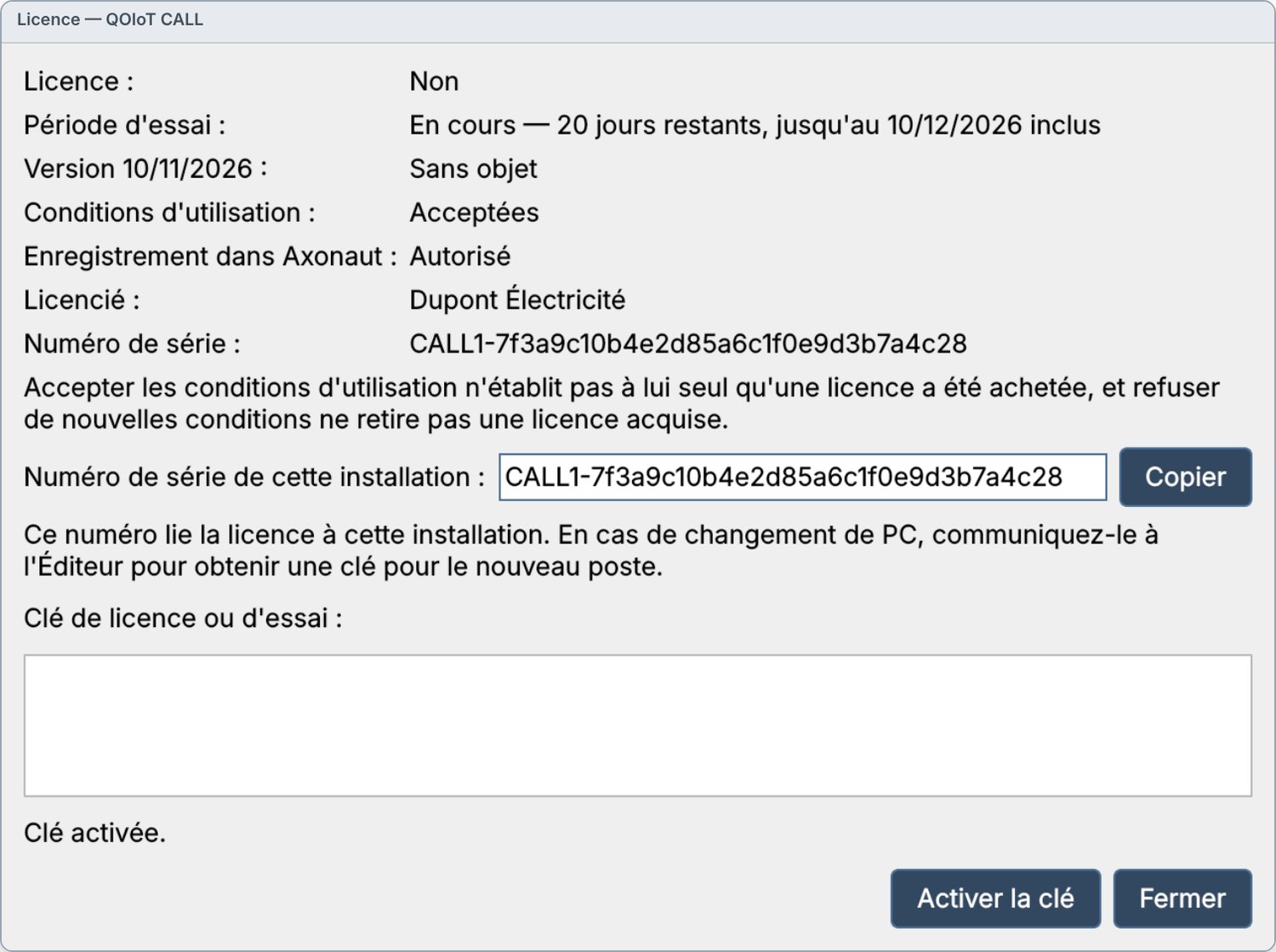
- Ouvrez Paramètres › Licence… et copiez le numéro de série de cette installation (bouton Copier).
- Commandez la licence sur la boutique QOIoT en indiquant ce numéro.
- À réception de la clé, collez-la dans Clé de licence ou d’essai, puis cliquez sur Activer la clé.
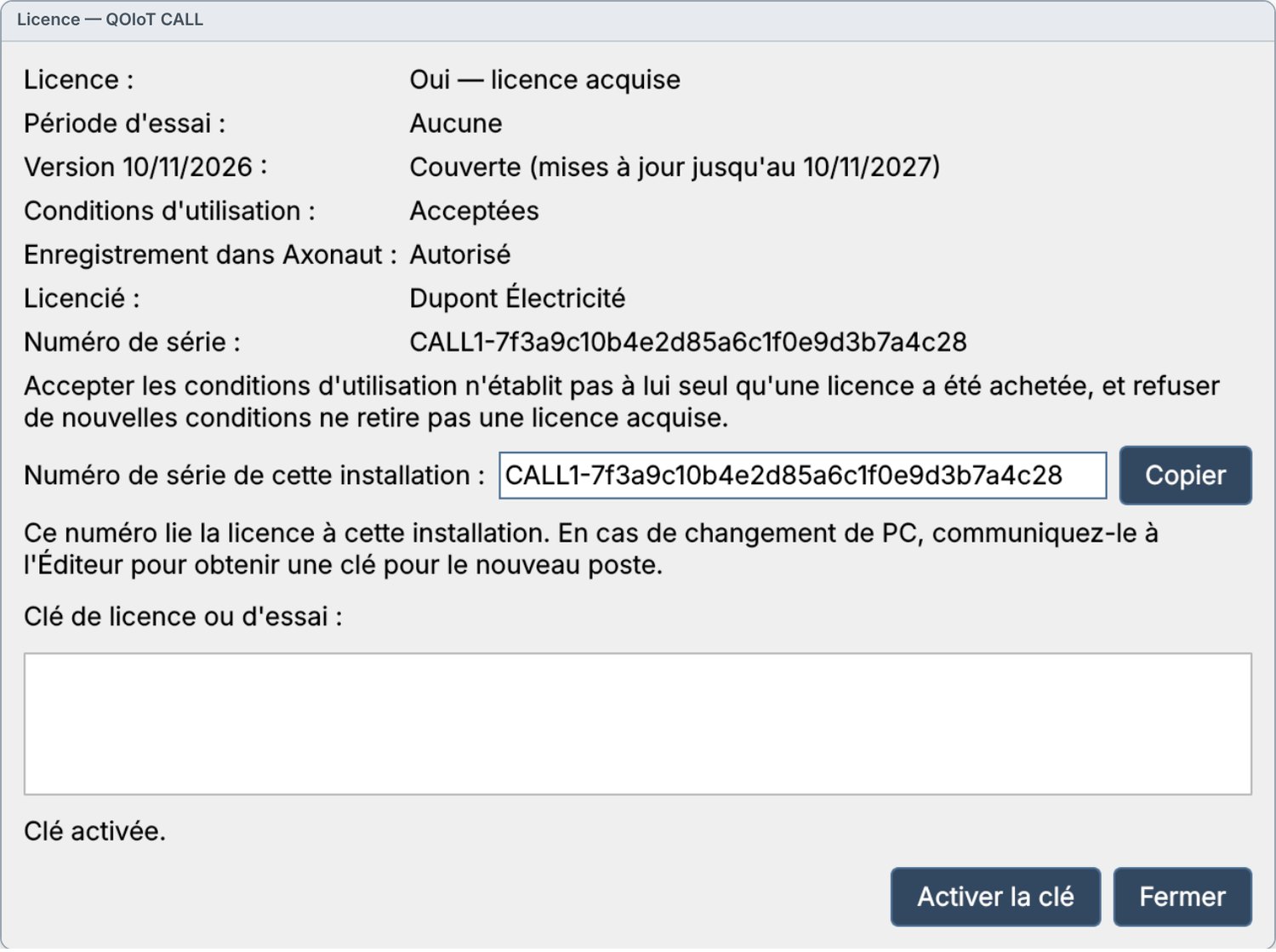
Quatre notions distinctesLa fenêtre Licence sépare : la licence acquise, la période d’essai, l’acceptation des conditions et la couverture de la version installée. Accepter les conditions ne prouve pas un achat, et refuser de nouvelles conditions ne retire jamais une licence acquise.
14. Plusieurs personnes sur le même PC
Si deux personnes se partagent l’ordinateur (sessions Windows séparées, même téléphone), chacune voit la fenêtre d’appel dans sa propre session, avec son propre compte Axonaut.
- Le logiciel doit être installé dans chaque session.
- Le téléphone n’est configuré qu’une fois. Une session reçoit les appels et les transmet aux autres. Si elle est fermée, une autre reprend le relais en quelques secondes.
- Le premier qui enregistre gagne : si l’autre a déjà enregistré sa note, le logiciel vous le dit plutôt que de créer un doublon dans Axonaut.
Rien d’autre n’est partagé : chacun garde sa clé API, son journal et ses réglages.
15. Problèmes courants
La fenêtre ne s’ouvre pas quand le téléphone sonne
- Le logiciel tourne-t-il ? Son icône doit être près de l’horloge. Sinon, relancez-le depuis le Bureau ou le menu Démarrer.
- L’état, en première ligne du menu de l’icône, dit-il que la détection est active ?
- L’adresse du PC a-t-elle changé ? C’est la cause la plus fréquente. Rouvrez Paramètres › CONFIGURER LA DÉTECTION D’APPEL : si l’adresse affichée ne correspond plus à celle recopiée dans le téléphone, recopiez les nouvelles adresses dans l’appareil.
- Le téléphone a-t-il gardé sa configuration ? Une remise à zéro ou une mise à jour de son micrologiciel efface les URL d’action.
Pour tester sans attendre un vrai appel : Paramètres › SIMULER UN APPEL ENTRANT.
| Ce que vous voyez | Ce que cela veut dire, ce qu’il faut faire |
|---|---|
| « Clé API refusée » | La clé n’est plus valable ou a été révoquée. Recollez-la dans Paramètres et testez à nouveau. |
| « Axonaut est injoignable… » | Problème de connexion Internet ou service momentanément indisponible. Vos enregistrements sont mis en attente (chapitre 9). |
| Le client n’est pas trouvé alors qu’il existe | Le numéro est probablement enregistré dans Axonaut sous une autre forme. Le logiciel essaie plusieurs écritures, mais ne trouvera pas un numéro absent de la fiche : vérifiez la fiche dans Axonaut. |
| « Plusieurs clients correspondent à ce numéro… » | Le logiciel n’en choisit aucun. Ouvrez la bonne fiche dans Axonaut. |
| Le bouton Enregistrer est grisé | La note est vide, ou aucun client n’est identifié. Écrivez une note ; pour un numéro inconnu, créez d’abord le prospect. |
| « Une note a déjà été enregistrée pour cet appel » (ou « Un ticket a déjà été créé… ») | Cet appel a déjà reçu sa note ou son ticket, éventuellement depuis une autre session. Rien n’est dupliqué. |
| Enregistrement suspendu après l’essai | Activez une clé de licence (chapitre 13). L’identification des appelants continue entre-temps et rien n’est supprimé. |
Autre chose
Paramètres › Ouvrir le dossier de logs. Le fichier journal y décrit ce qui s’est passé ; votre clé API n’y apparaît jamais. Ce dossier est ce qu’il faut transmettre à contact@qoiot.fr pour un diagnostic.
16. Bonnes pratiques
- Fixez l’adresse du PC (réservation DHCP) dès l’installation : c’est la première cause de panne.
- Notez puis enregistrez avant de fermer la fenêtre, tant que l’appel est frais (le logiciel vous avertit si une note n’est pas enregistrée, sauf à la fermeture du logiciel ou de la session).
- Cochez le ticket dès qu’un appel appelle une action, et assignez-le : un ticket sans responsable n’est pas suivi.
- Gardez des numéros propres dans Axonaut : le logiciel trouve les clients d’après les numéros des fiches.
- Chacun sa clé API : les actions sont ainsi attribuées à la bonne personne dans Axonaut.
- Après une mise à jour du téléphone, vérifiez que les URL d’action sont toujours présentes.
- Testez avec « Simuler un appel » après tout changement de réseau.
- Conservez l’installateur de la version que vous utilisez, pour pouvoir y revenir.
17. Ce que la version 1.0.0 ne fait pas
Dit franchement, pour éviter les mauvaises surprises :
- Il n’enregistre pas les conversations et n’accède à aucun son.
- Il ne passe pas d’appels : il réagit aux appels entrants, sans plus.
- Il ne modifie jamais une fiche client existante : il ajoute des notes et des tickets.
- Il ne crée rien tout seul : rien ne part vers Axonaut sans un clic.
- Il ne devine pas : ni à qui assigner un ticket, ni quelle fiche choisir quand plusieurs correspondent.
- Il n’affiche pas l’historique du client : le bouton « Ouvrir la fiche Axonaut » y mène.
- Il propose des tickets, pas de tâches ni de rendez-vous, et pas de date d’échéance.
- Un seul téléphone est validé : le Yealink SIP-T54W. Le second CRM (Dolibarr) et les langues espagnole, italienne et allemande sont en bêta.
- Il n’a pas de mise à jour automatique, et l’installateur n’est pas signé numériquement (d’où l’avertissement de Windows).
18. Vos données, où elles sont
| Quoi | Où |
|---|---|
| Configuration, journal des appels, logs | %APPDATA%\CallAssistantAxonaut |
| Clé API Axonaut | Gestionnaire d’identifiants Windows |
| Programme | %LOCALAPPDATA%\Programs\QOIoT CALL |
Tout reste sur votre PC. Le logiciel ne communique qu’avec deux interlocuteurs : votre téléphone, sur le réseau local, et Axonaut. Il n’envoie aucune donnée d’usage à QOIoT. La désinstallation ne supprime aucune donnée : configuration, journal et clé API survivent, et une réinstallation retrouve tout. Pour les effacer, utilisez Paramètres › Mes données locales… (voir ci-dessous).
Conservation et suppression de vos données
- Journal des appels : les appels de plus de 12 mois sont supprimés automatiquement. Vous pouvez changer cette durée (ou choisir « Sans limite ») dans Paramètres › Mes données locales….
- Supprimer mes données locales : le même écran propose d’effacer le journal des appels et les fichiers de logs, après confirmation. Le logiciel vous prévient si des enregistrements n’ont pas encore été envoyés. Votre configuration, votre clé API et Axonaut ne sont pas touchés.
Besoin d’aide ? contact@qoiot.fr — QOIoT, 17 avenue de Bordeaux, 33360 Cénac.