Manuel d’utilisation – QOIoT Key Manager
QOIoT Key Manager conserve sur votre téléphone, chiffrés, tous vos accès : codes d’alarme, digicodes, portails, identifiants et mots de passe, codes de double authentification, réseaux Wi-Fi et notes. Ce manuel vous accompagne pas à pas (version 1.1). Les données visibles sur les captures sont fictives.
Sommaire
- Premiers pas
- Le tableau de bord
- Créer une fiche et ses codes
- Consulter et utiliser un code
- Identifiants, double authentification et saisie automatique
- Réseaux Wi-Fi
- La clé de récupération
- Sauvegarder et changer de téléphone
- Partager avec sa famille ou son équipe
- Corbeille et santé des accès
- Réglages et suppression du compte
1. Premiers pas
- Installez QOIoT Key Manager depuis Google Play.
- Créez votre compte avec votre adresse e-mail et un mot de passe, ou connectez-vous.
- Lisez et acceptez les conditions d’utilisation. Un didacticiel vous présente ensuite l’application.
- Activez si vous le souhaitez le déverrouillage par empreinte ou visage (Réglages > Sécurité).
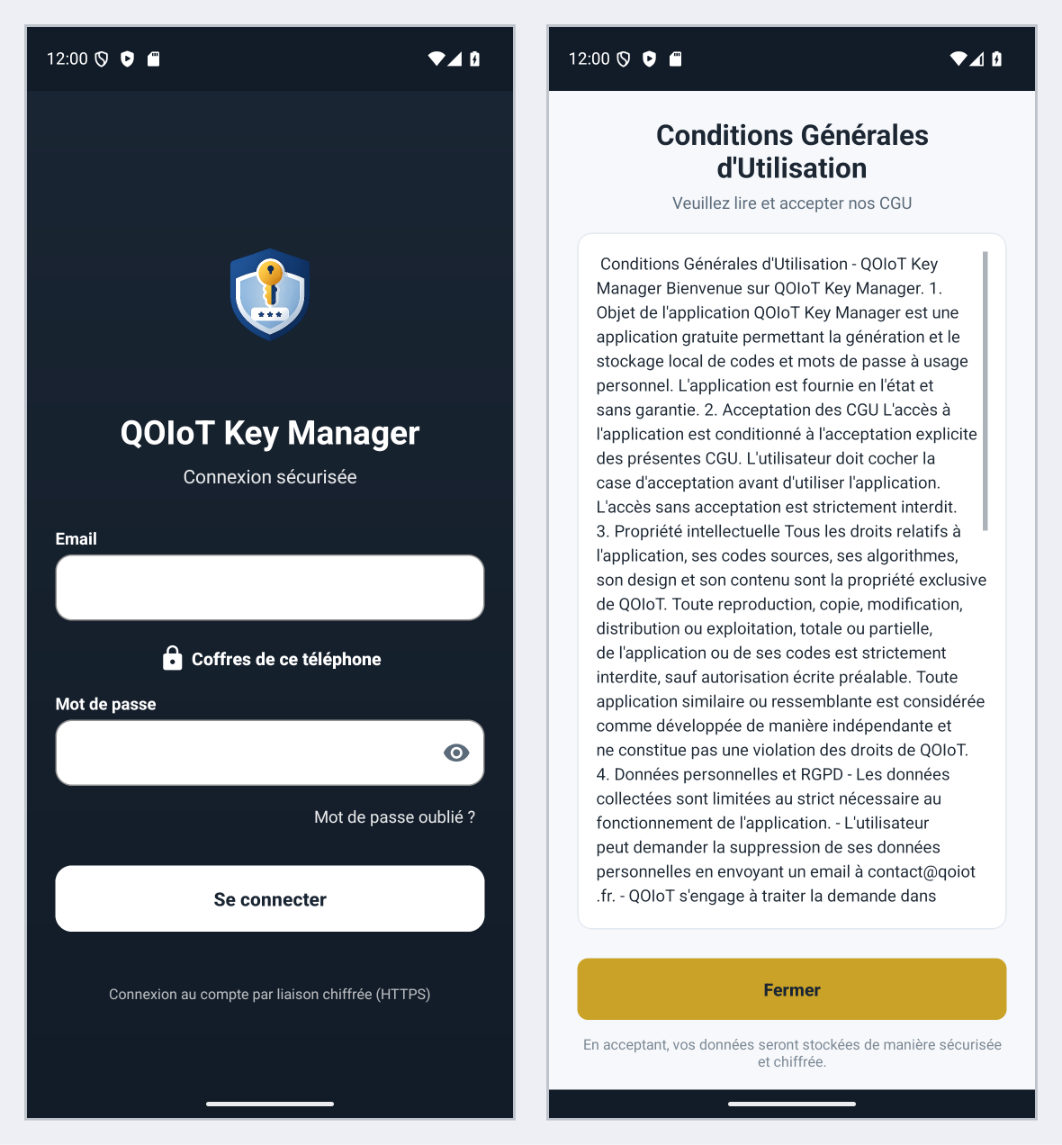
L’application se verrouille automatiquement après une minute d’inactivité ou quand l’écran s’éteint. Les captures d’écran y sont bloquées pour protéger vos codes.
2. Le tableau de bord
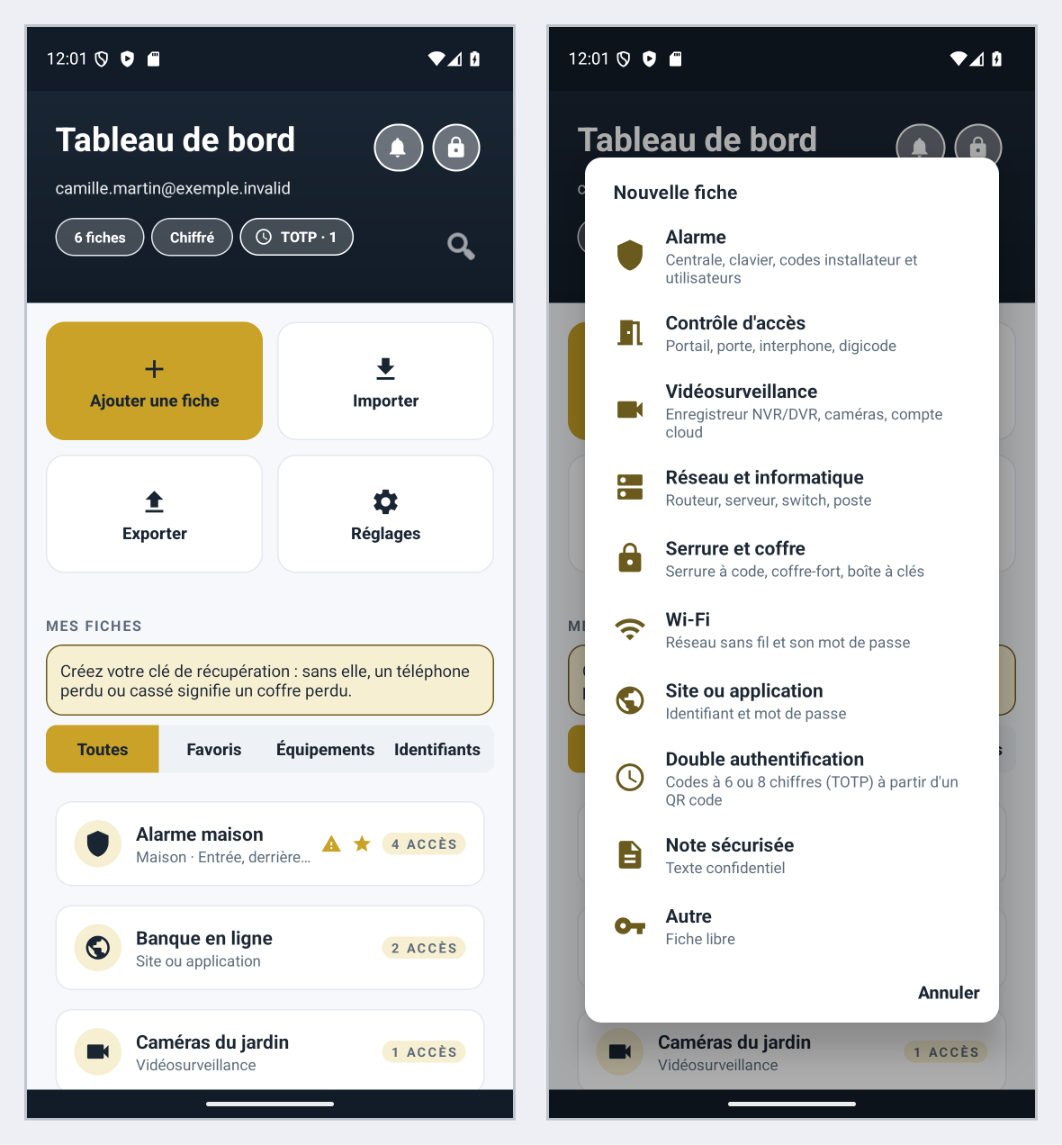
Toutes vos fiches sont regroupées ici, avec leur nombre d’accès. Filtrez-les (Toutes, Favoris, Équipements, Identifiants) ou cherchez avec la loupe. Le bouton Ajouter une fiche propose un modèle adapté à chaque besoin : alarme, contrôle d’accès, vidéosurveillance, réseau, serrure, Wi-Fi, site ou application, double authentification, note sécurisée.
3. Créer une fiche et ses codes
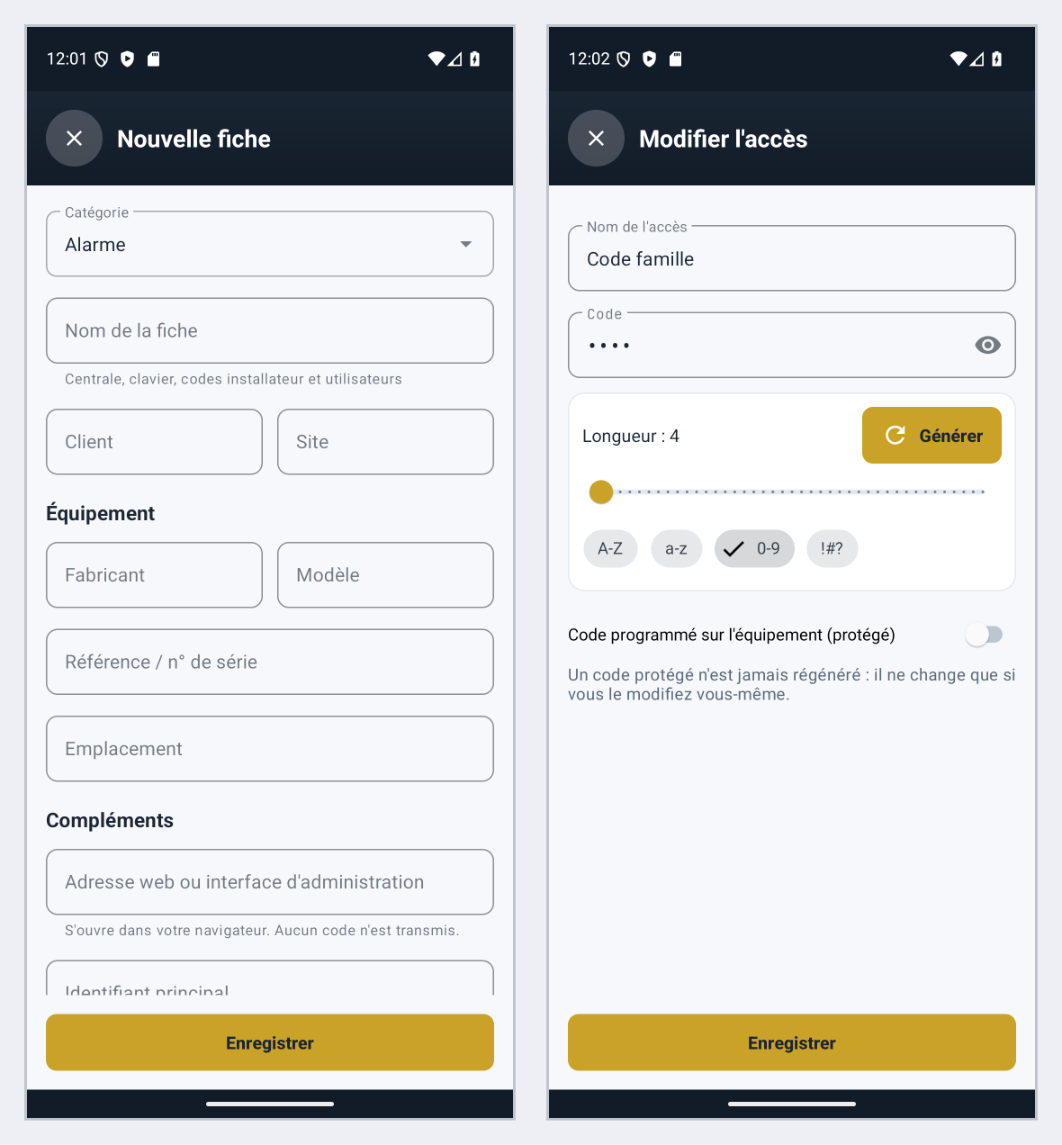
- Choisissez le type de fiche, donnez-lui un nom, puis complétez si vous le voulez : client, site, fabricant, modèle, emplacement, adresse d’administration.
- Ajoutez un ou plusieurs accès : un code, un identifiant et son mot de passe, un réseau Wi-Fi…
- Saisissez la valeur, ou appuyez sur Générer : choisissez la longueur et les caractères autorisés.
- Cochez Code programmé sur l’équipement pour protéger un code déjà entré dans une centrale : il ne pourra plus être régénéré par erreur.
Protection des codes d’alarme : dans les Réglages, l’option « Protection codes d’alarme » interdit les codes voisins (1234 interdit 1233 et 1235). Elle évite qu’un code ordinaire soit confondu avec un code sous contrainte (code + 1).
4. Consulter et utiliser un code
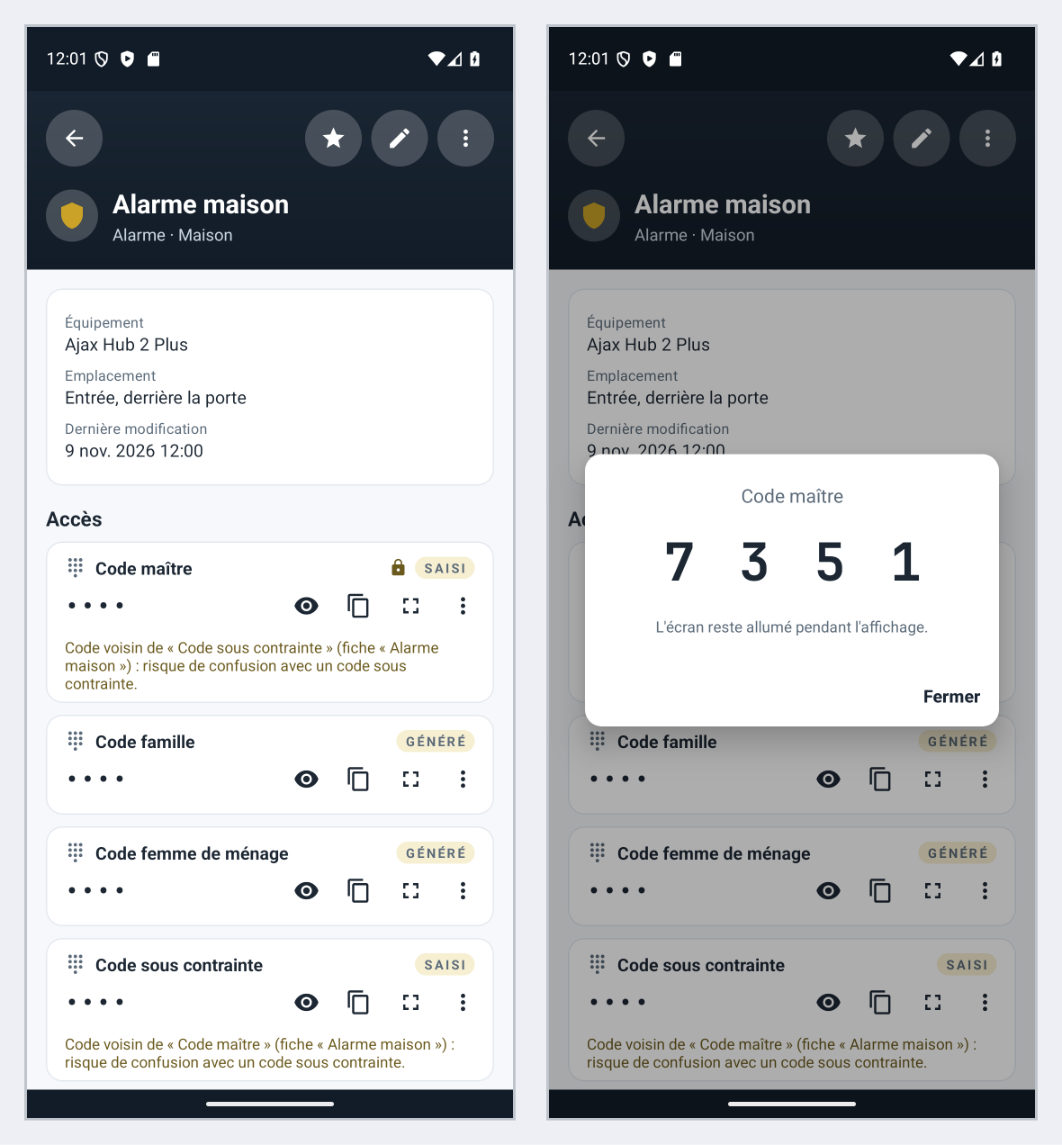
Les codes sont masqués par défaut. Pour chaque accès :
- Œil : afficher le code ;
- Copier : le presse-papiers est effacé automatiquement après 30 secondes ;
- Plein écran : le code s’affiche en grands chiffres, écran allumé, pratique devant un clavier d’alarme.
5. Identifiants, double authentification et saisie automatique
Une fiche « Site ou application » contient l’identifiant, le mot de passe et l’adresse du site (bouton Ouvrir le site). Vous pouvez y ajouter un code de vérification : scannez le QR code fourni par le service. L’application calcule alors les codes à 6 chiffres qui changent toutes les 30 secondes. La liste Codes TOTP les regroupe tous.
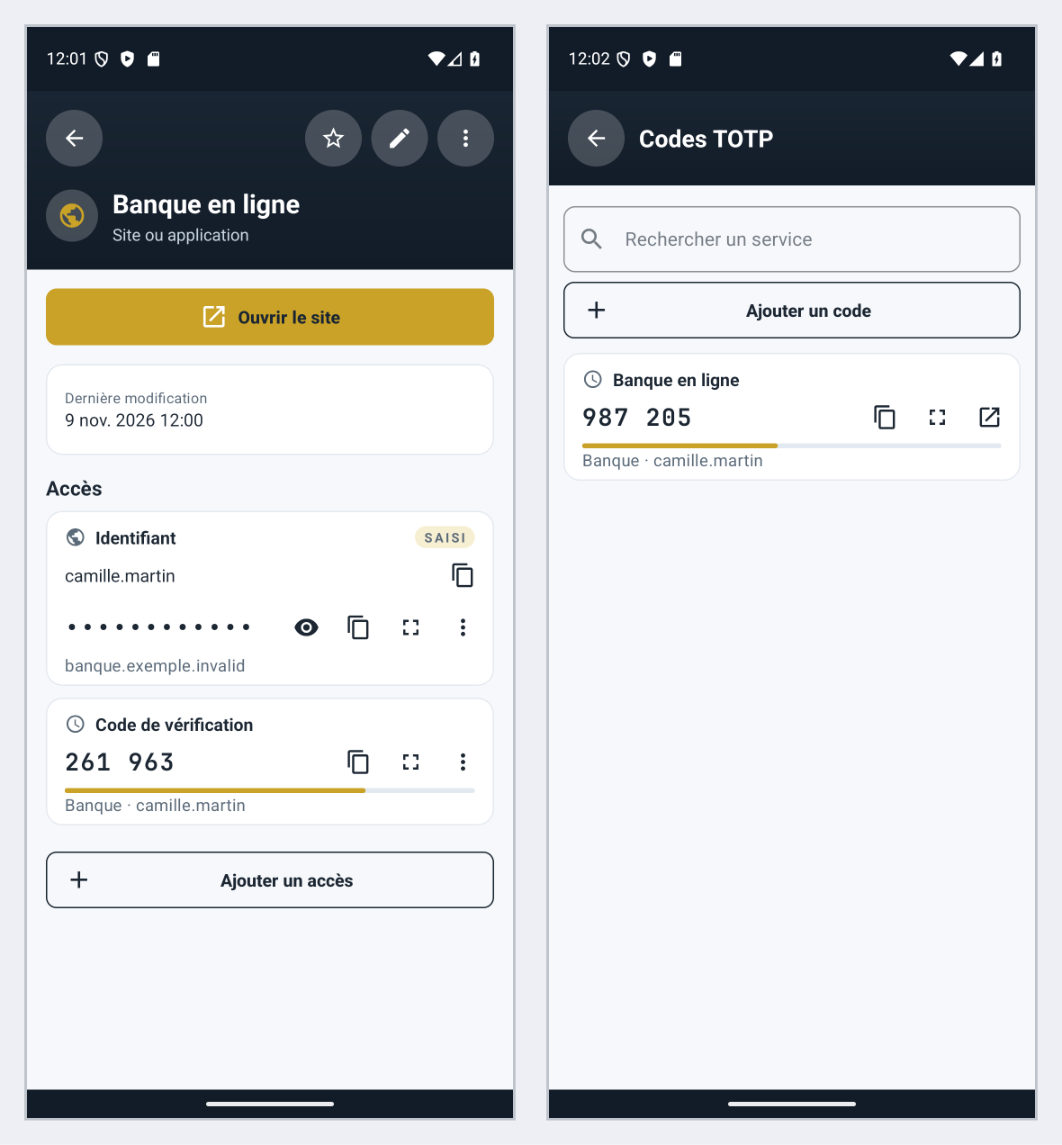
Saisie automatique : dans Réglages > Saisie automatique, choisissez QOIoT Key Manager comme service de saisie d’Android. Dans Chrome, activez aussi Paramètres > Services de saisie automatique > « Saisie automatique avec un autre service ». Vos identifiants sont alors proposés dans les formulaires de connexion, après déverrouillage. Les codes de double authentification ne sont jamais remplis automatiquement.
6. Réseaux Wi-Fi
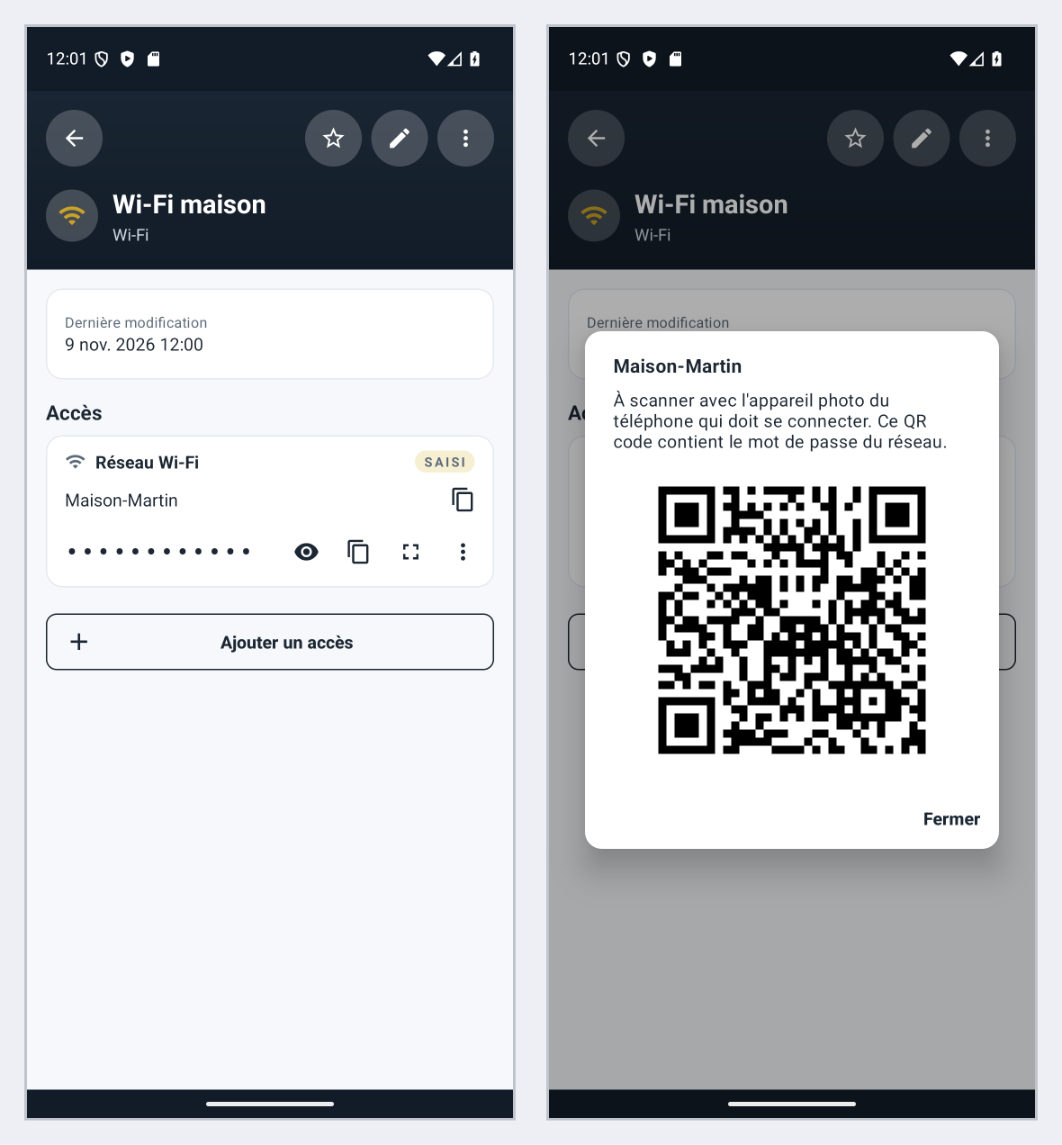
Une fiche Wi-Fi conserve le nom du réseau et sa clé. Affichez son QR code : vos invités le scannent avec l’appareil photo de leur téléphone pour se connecter sans recopier le mot de passe.
7. La clé de récupération : à faire dès le premier jour
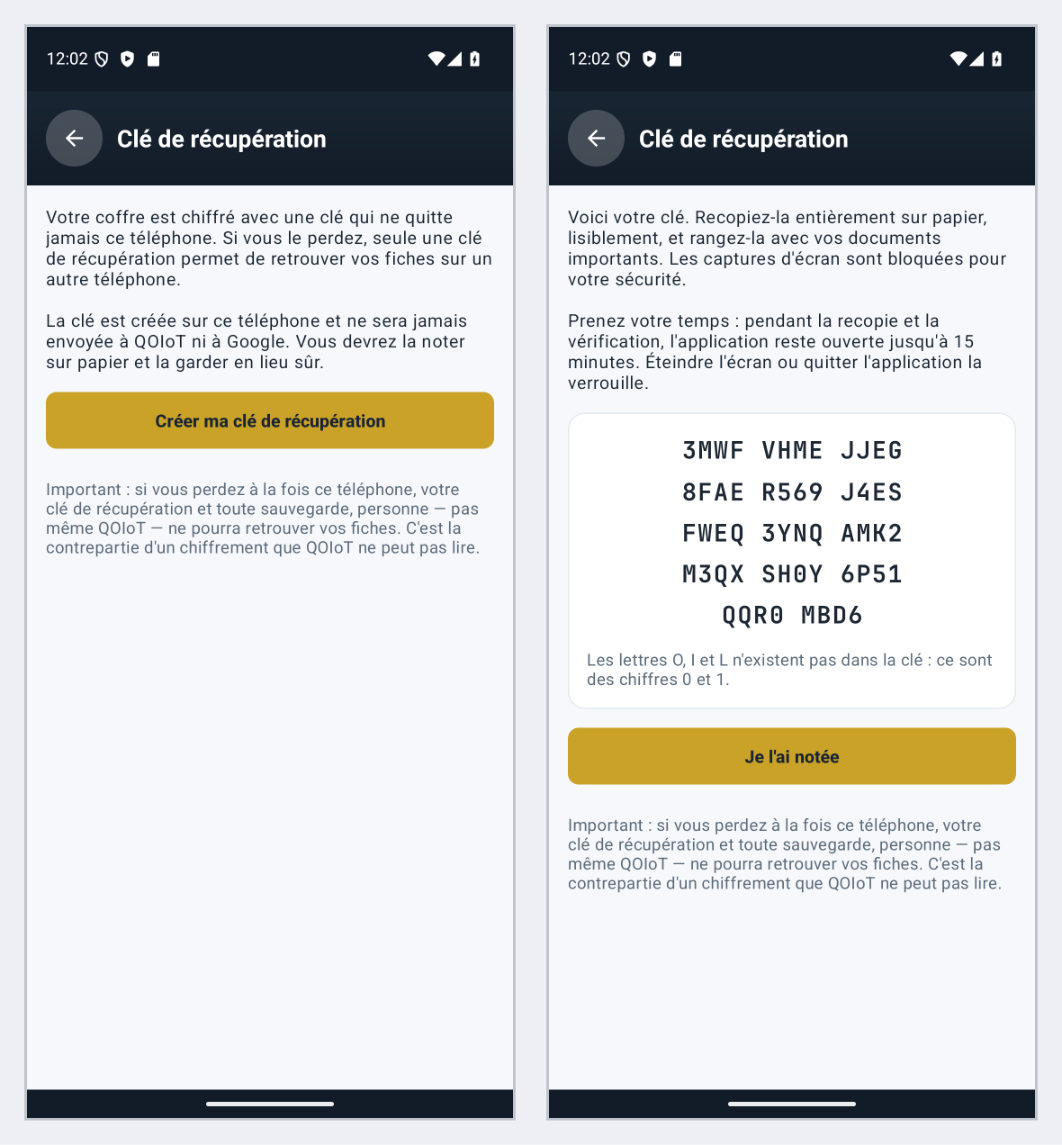
Votre coffre est chiffré avec une clé qui ne quitte jamais votre téléphone : QOIoT ne peut pas le récupérer à votre place. Dans Réglages > Clé de récupération, créez votre clé, recopiez-la sur papier et rangez-la avec vos documents importants. L’application vérifie ensuite que vous l’avez bien notée. Avec cette clé et une sauvegarde, vous retrouvez vos fiches même si le téléphone est perdu ou cassé.
8. Sauvegarder et changer de téléphone
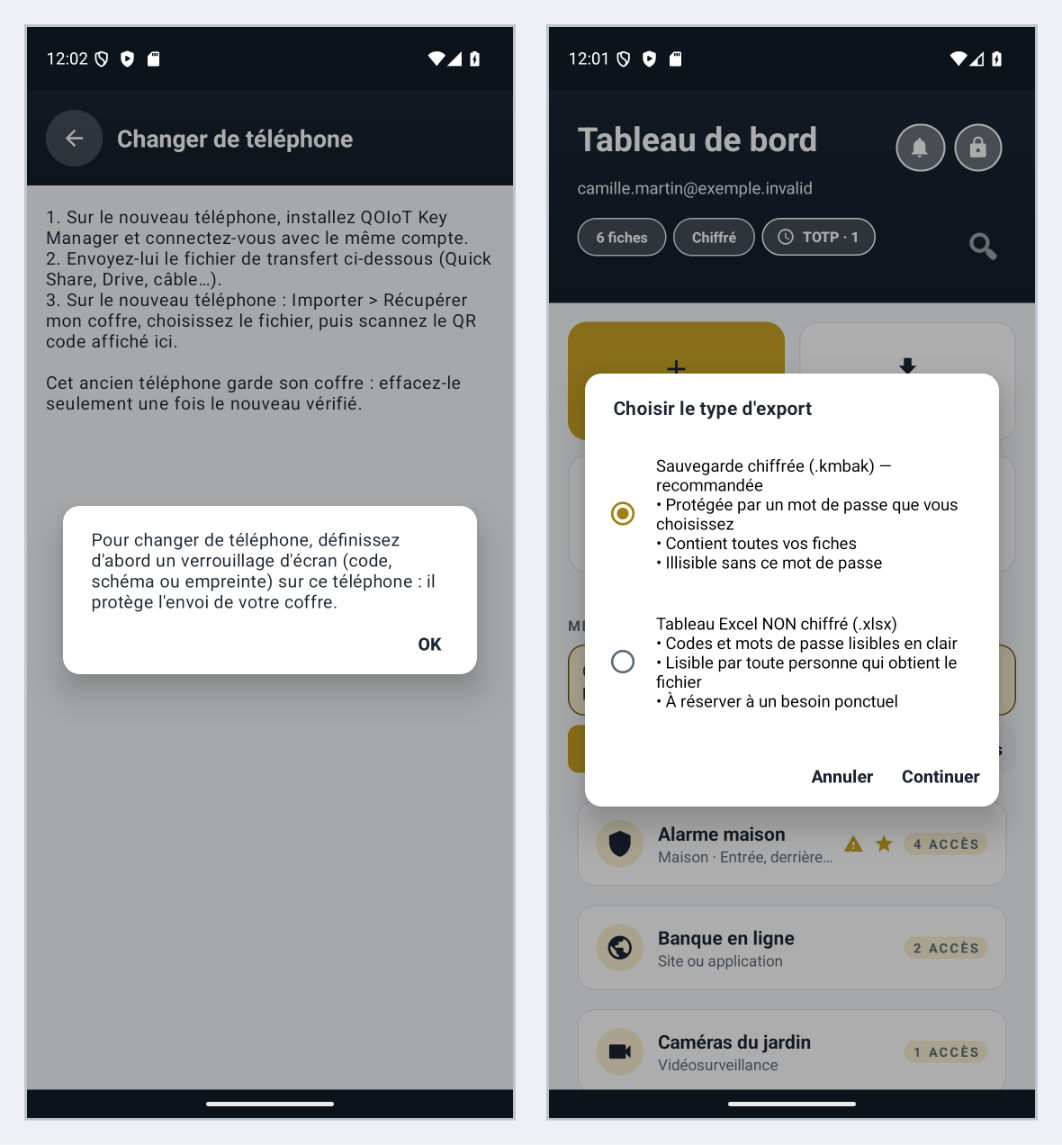
- Changer de téléphone (Réglages) : l’ancien téléphone crée un fichier de transfert chiffré et affiche un QR code ; le nouveau scanne ce QR code et récupère tout le coffre. Un verrouillage d’écran (code, schéma ou empreinte) est nécessaire.
- Exporter (tableau de bord) : la sauvegarde chiffrée (.kmbak), protégée par un mot de passe que vous choisissez, est recommandée. Le tableau Excel contient vos codes en clair : à réserver à un besoin ponctuel et à protéger.
9. Partager des fiches avec sa famille ou son équipe
- Ouvrez Partage et connectez le partage avec votre compte : le téléphone crée ses propres clés, qui ne le quittent pas.
- Créez un groupe, puis Ajouter un membre : l’application affiche un QR code ou prépare un message avec un code d’invitation « QKM-… », valable 48 heures.
- La personne invitée ouvre Partage > Rejoindre un groupe, scanne le QR code ou colle le code, puis demande à rejoindre le groupe.
- Vous acceptez ou refusez la demande (une notification vous prévient).
- Sur une fiche, Partager l’envoie, chiffrée de bout en bout, aux membres du groupe. Vous pouvez retirer le partage à tout moment.
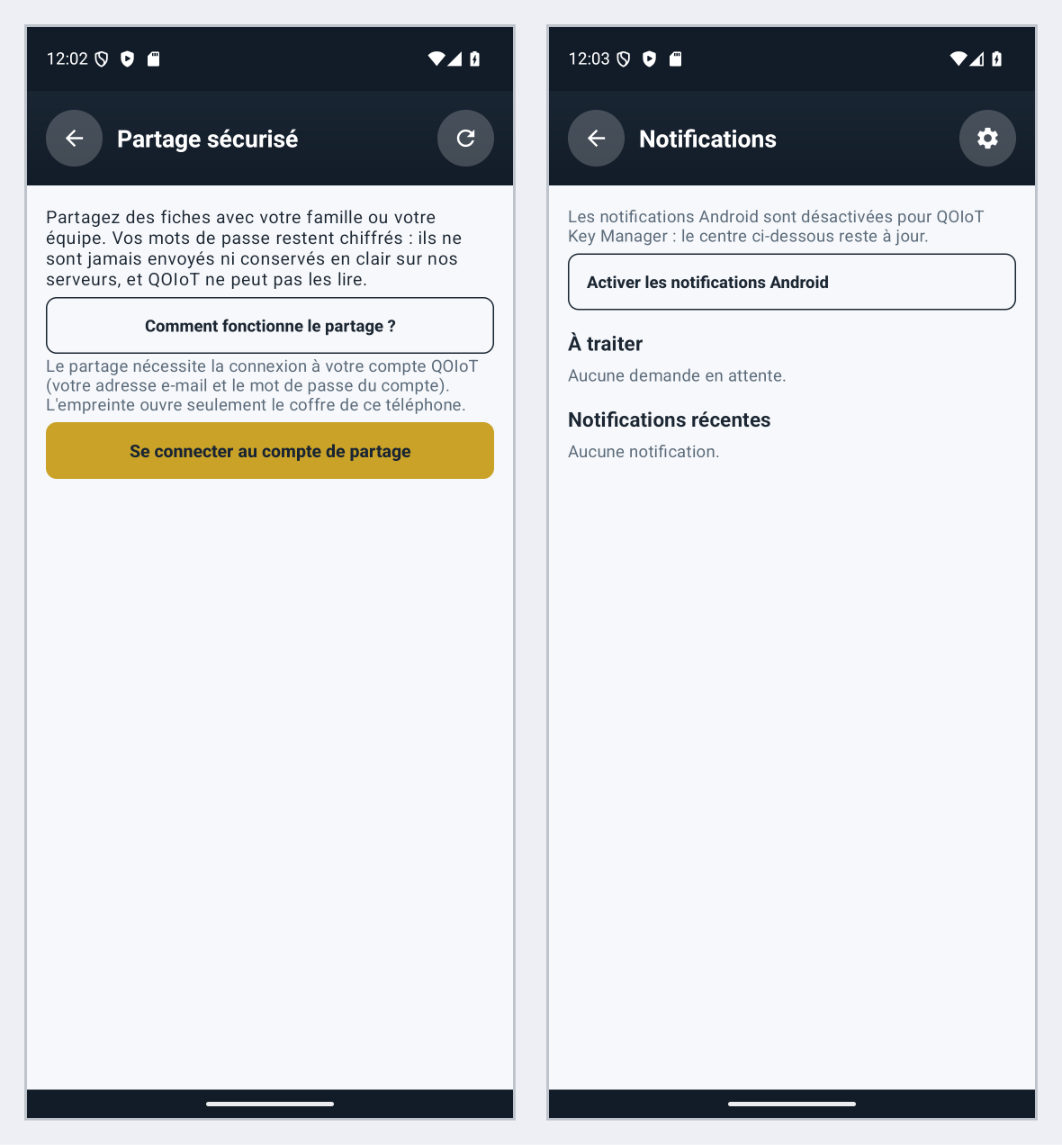
Ni QOIoT ni le relais (Google Cloud, Paris) ne peuvent lire les fiches partagées. Une fiche contenant un code de double authentification ne peut pas être partagée. L’historique du groupe montre qui a partagé, modifié ou retiré quoi.
10. Corbeille et santé des accès
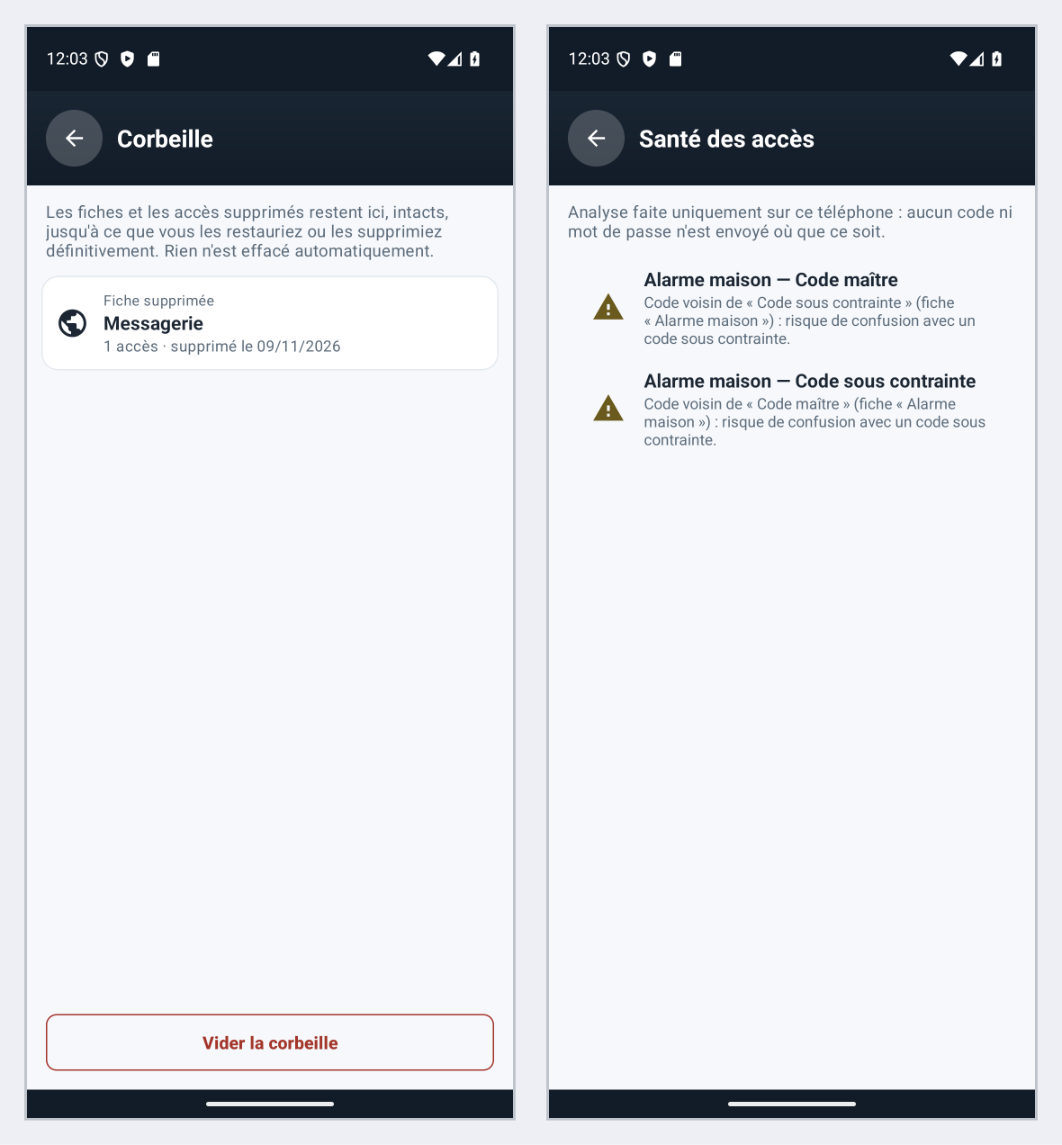
- Corbeille (Réglages) : les fiches et accès supprimés y restent intacts, avec leur historique, jusqu’à ce que vous les restauriez ou les supprimiez définitivement. Rien n’est effacé automatiquement.
- Santé des accès (Réglages) : l’application repère, sur le téléphone uniquement, les codes d’usine, les mots de passe faibles ou réutilisés, les mêmes codes sur plusieurs fiches et les codes trop proches d’un code sous contrainte.
11. Réglages et suppression du compte
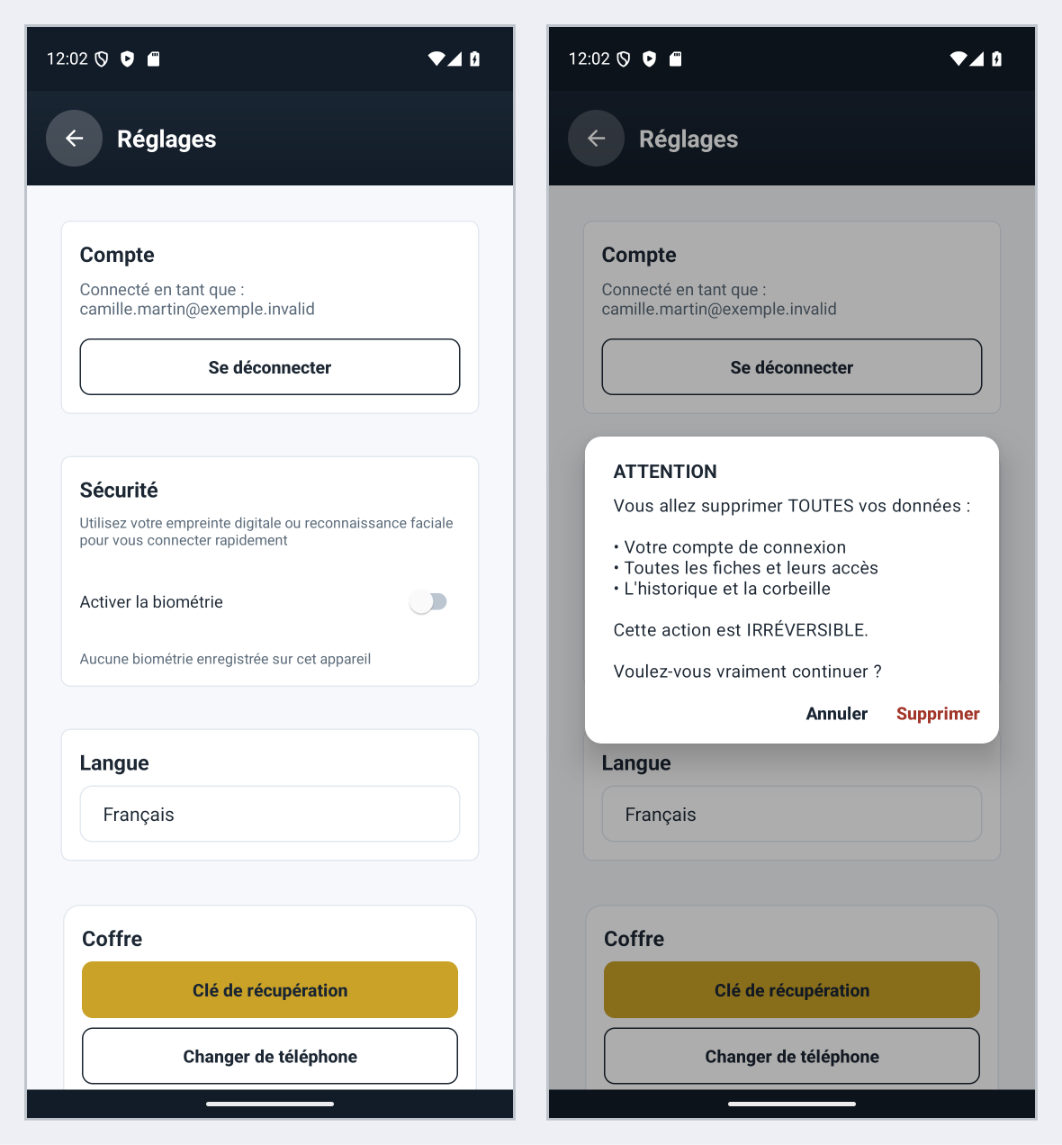
Les Réglages regroupent votre compte, la biométrie, la langue (français, anglais, allemand, espagnol, italien), la clé de récupération, le changement de téléphone, la saisie automatique, la corbeille et la configuration des codes. « Supprimer toutes mes données » efface définitivement votre compte et les données de ce téléphone, après deux confirmations : exportez une sauvegarde avant. Détails sur la page Supprimer votre compte.
Besoin d’aide ?
Écrivez-nous à contact@qoiot.fr. À lire aussi : présentation de l’application, conditions d’utilisation, politique de confidentialité, supprimer vos données.