
Manuel d’utilisation
Ce manuel décrit SERVERPV 1.1.0, écran par écran. Il suit l’ordre d’une journée ordinaire : installer, préparer, intervenir, faire signer, envoyer, sauvegarder.
Les données visibles sur les captures sont fictives. Entreprise, clients, techniciens, adresses, numéro de série et signatures ont été inventés pour une installation de démonstration.
Sommaire
1. Installer
SERVERPV s’installe sur votre serveur. La base, les documents signés, les photos et les signatures restent sur ce serveur.
Ce qu’il vous faut
- Ubuntu Server 24.04 LTS, 64 bits (x86_64) ; 2 cœurs, 2 Go de mémoire, 10 Go de disque libre.
- Docker Engine et son extension Compose v2.
- Un port HTTPS libre, par exemple 18110.
- Un accès à Docker Hub pendant l’installation : Docker y télécharge PostgreSQL et Caddy, désignés par leur empreinte.
Télécharger et vérifier l’archive
Téléchargez l’archive et son fichier .sha256 depuis la page de téléchargement. Dans le dossier de téléchargement, tapez :
sha256sum -c serverpv-1.1.0-ubuntu-docker.tar.gz.sha256
sha256sum serverpv-1.1.0-ubuntu-docker.tar.gz
La première commande doit répondre OK. La seconde affiche l’empreinte : comparez-la, caractère par caractère, à celle de la page de téléchargement.
Si votre e-mail d’achat contient une ligne de signataire QOIoT, vérifiez aussi la signature. Téléchargez le fichier .sha256.sig, copiez la ligne de votre e-mail dans un fichier, puis :
echo 'QOIoT namespaces="serverpv-archive" ssh-ed25519 AAAA…(ligne de votre e-mail)' > ~/signataire-qoiot
ssh-keygen -Y verify -f ~/signataire-qoiot -I QOIoT -n serverpv-archive \
  -s serverpv-1.1.0-ubuntu-docker.tar.gz.sha256.sig < serverpv-1.1.0-ubuntu-docker.tar.gz.sha256
La réponse doit commencer par Good "serverpv-archive" signature for QOIoT, suivie de l’empreinte de la clé indiquée dans votre e-mail. Prenez toujours la ligne de signataire dans votre e-mail, jamais dans l’archive ni sur une page web. Au moindre écart, n’installez pas : téléchargez de nouveau.
Installer
tar -xzf serverpv-1.1.0-ubuntu-docker.tar.gz
cd serverpv-1.1.0
sha256sum -c SHA256SUMS
sudo ADMIN_IDENTIFIANT=jdupont ADMIN_EMAIL=jean.dupont@exemple.fr \
     SERVERPV_BIND_ADDR=192.168.1.20 ACCES_DISTANT=non \
     ./nouveau-client.sh principale 18110
Remplacez l’identifiant, l’e-mail, l’adresse du serveur et le port par les vôtres. Le script demande le mot de passe initial de l’administrateur (12 caractères au moins, non affiché). Le fichier INSTALLATION.md de l’archive détaille chaque réglage, la sauvegarde, la mise à jour et la désinstallation.
2. Premier démarrage et édition Découverte
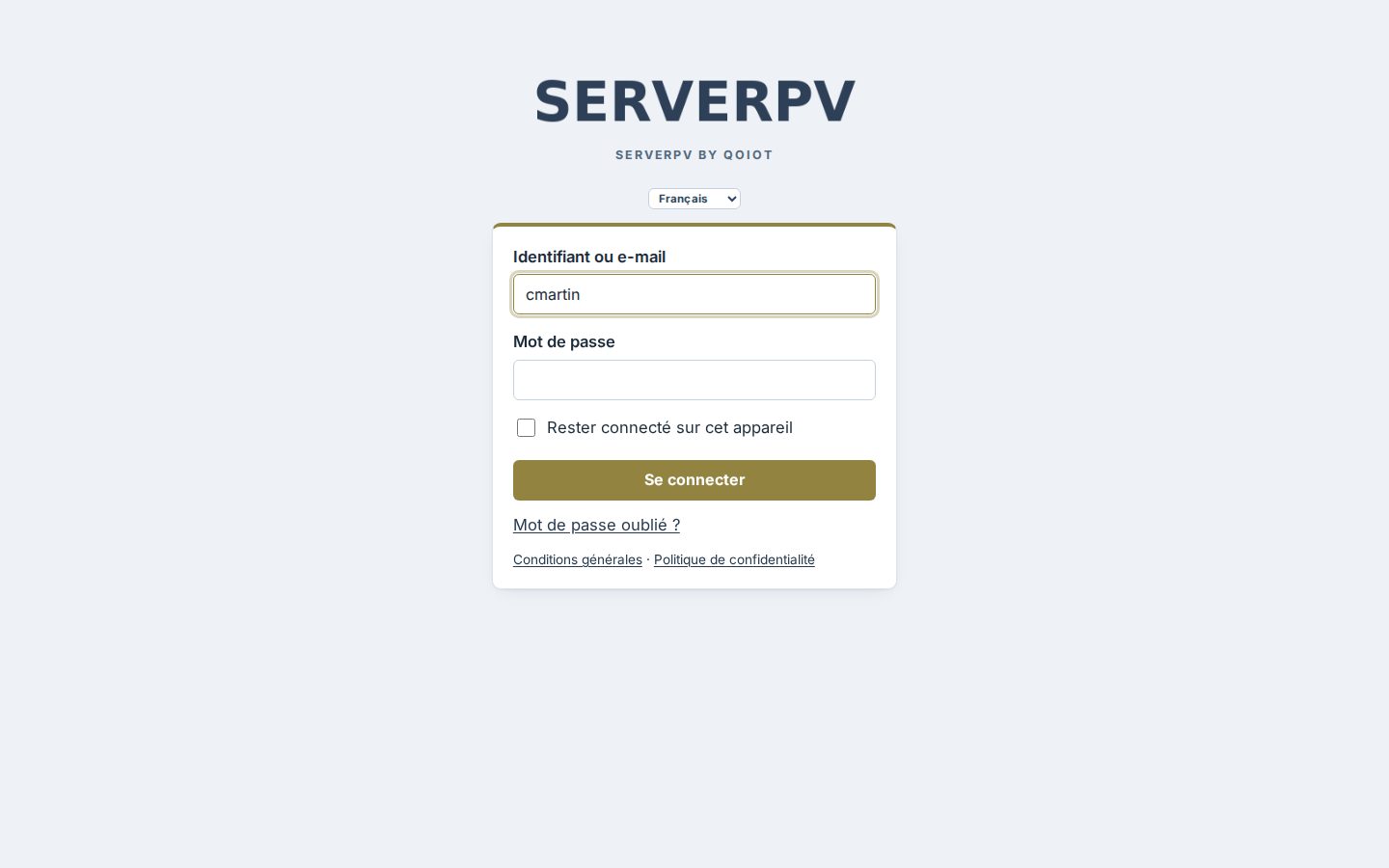
Ouvrez l’adresse affichée à la fin de l’installation, par exemple https://192.168.1.20:18110. Le navigateur signale un certificat non reconnu : c’est le certificat interne de votre installation. Acceptez-le pour ce site.
Saisissez « Identifiant ou e-mail » et « Mot de passe », puis cliquez « Se connecter ».
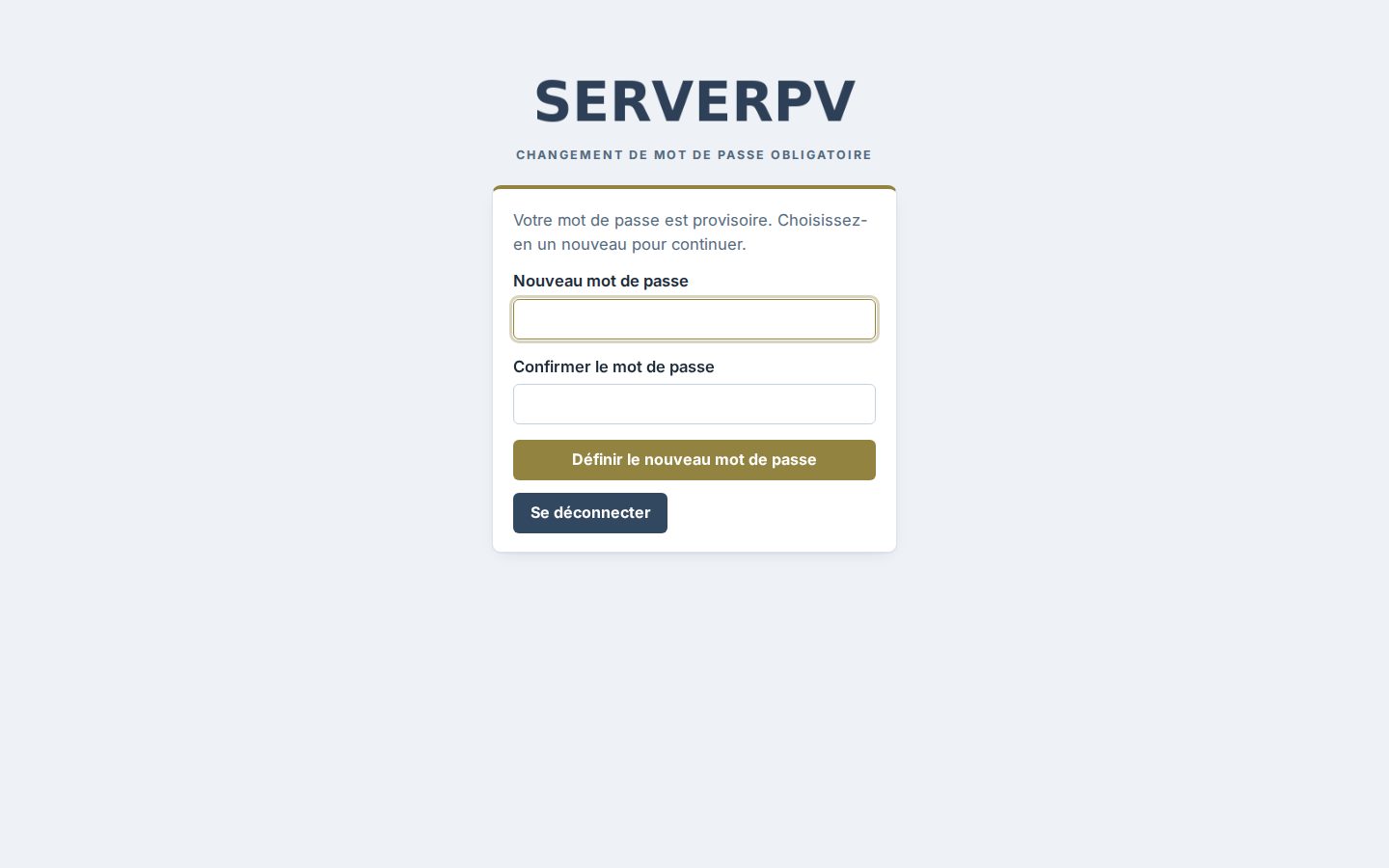
À la première connexion, SERVERPV impose un nouveau mot de passe. Saisissez-le deux fois, puis cliquez « Définir le nouveau mot de passe ».
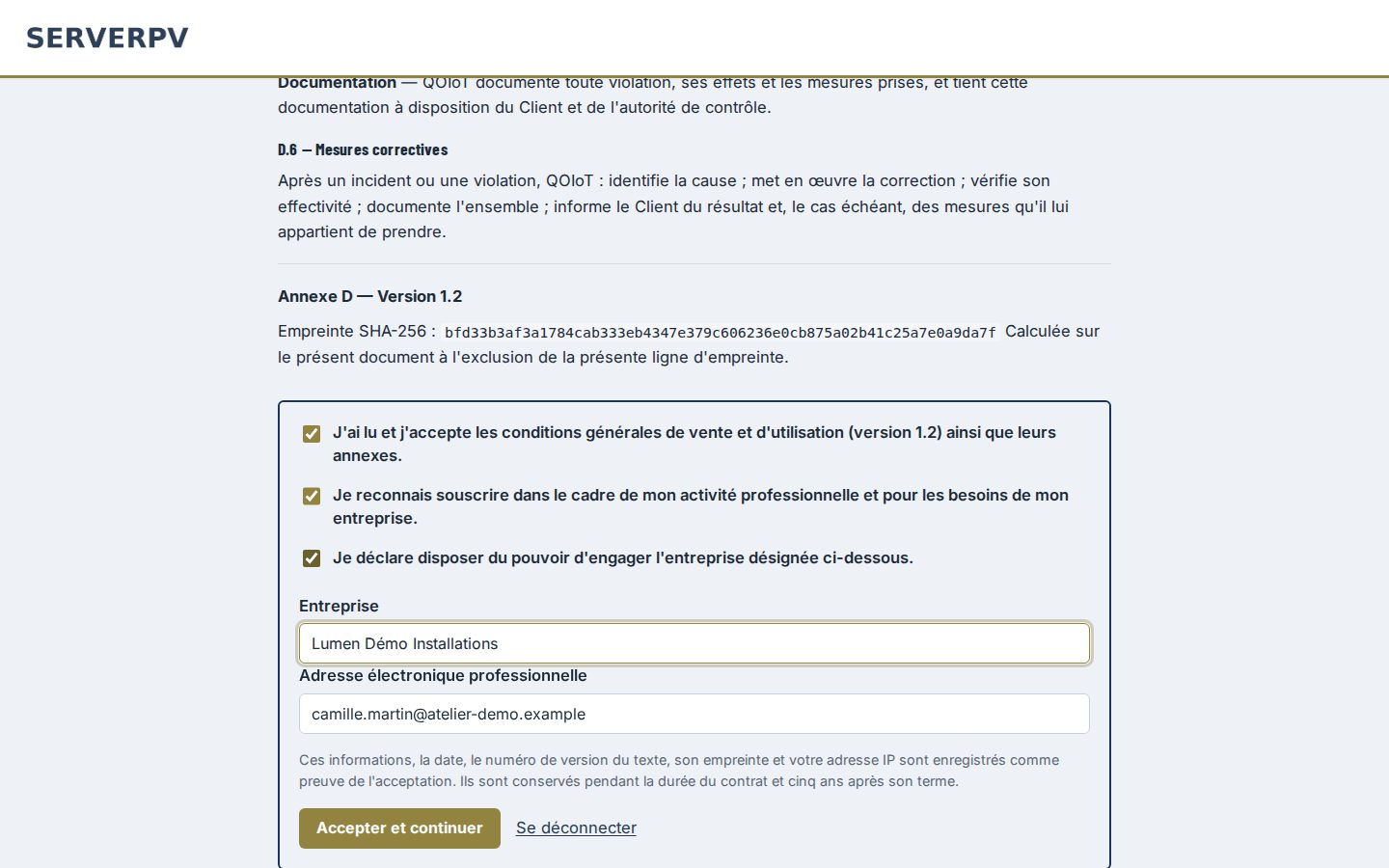
L’administrateur accepte ensuite les conditions générales pour l’entreprise : cochez les trois cases, indiquez l’entreprise, puis cliquez « Accepter et continuer ».
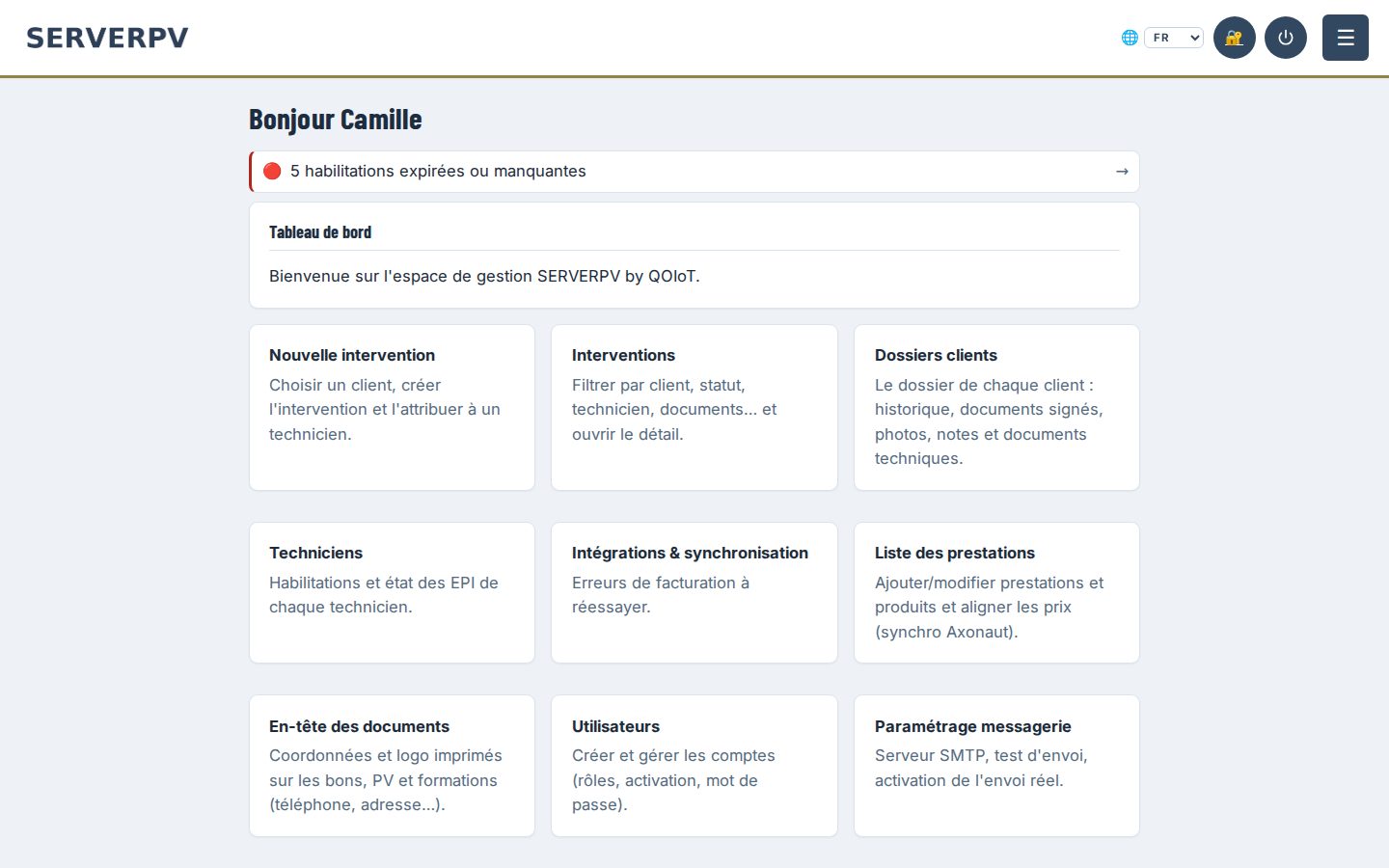
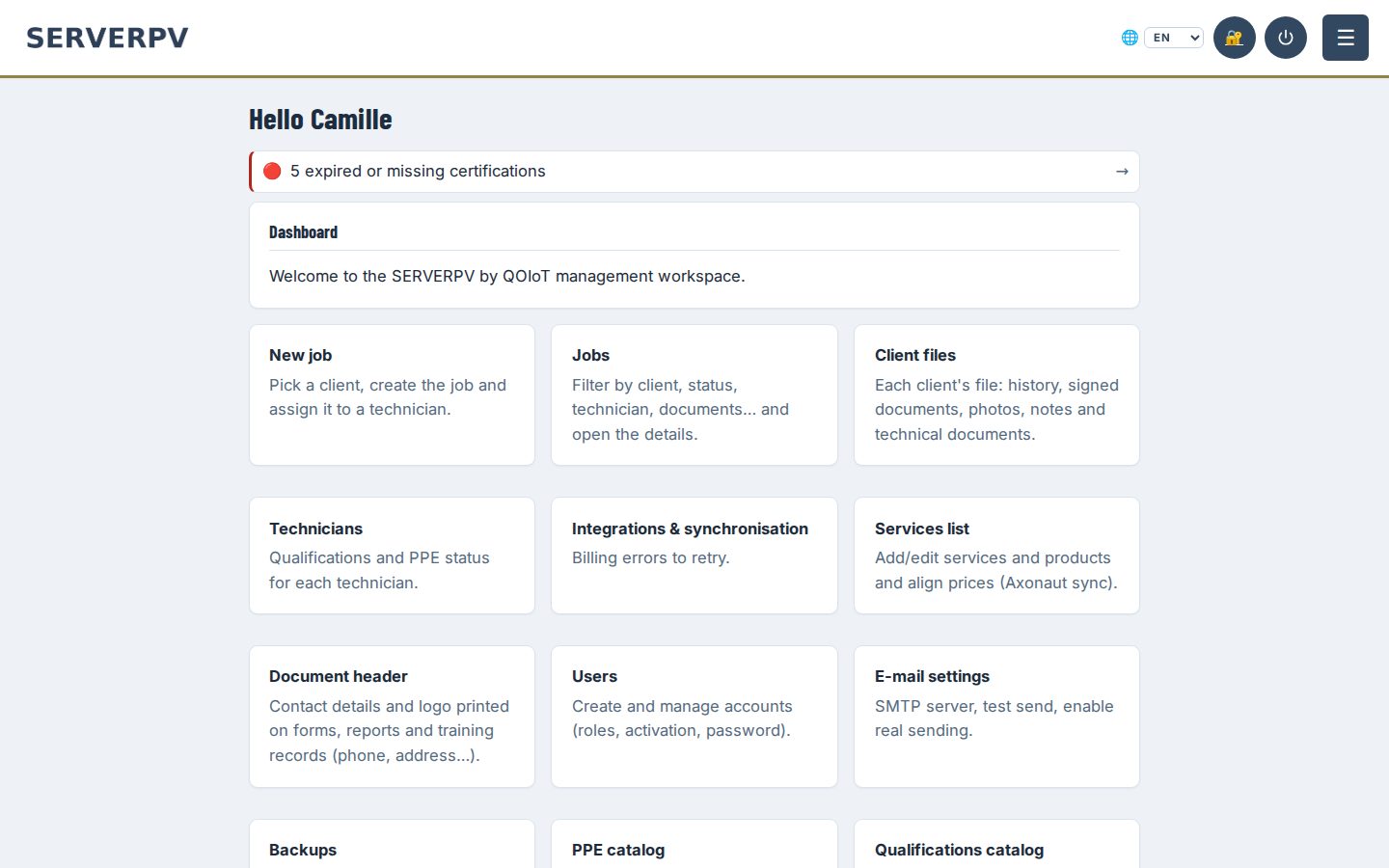
Le tableau de bord s’affiche. Commencez par vos coordonnées : « Paramètres » → « En-tête des documents ». Elles sont imprimées sur tous les PDF. Cliquez « Enregistrer l’en-tête ».
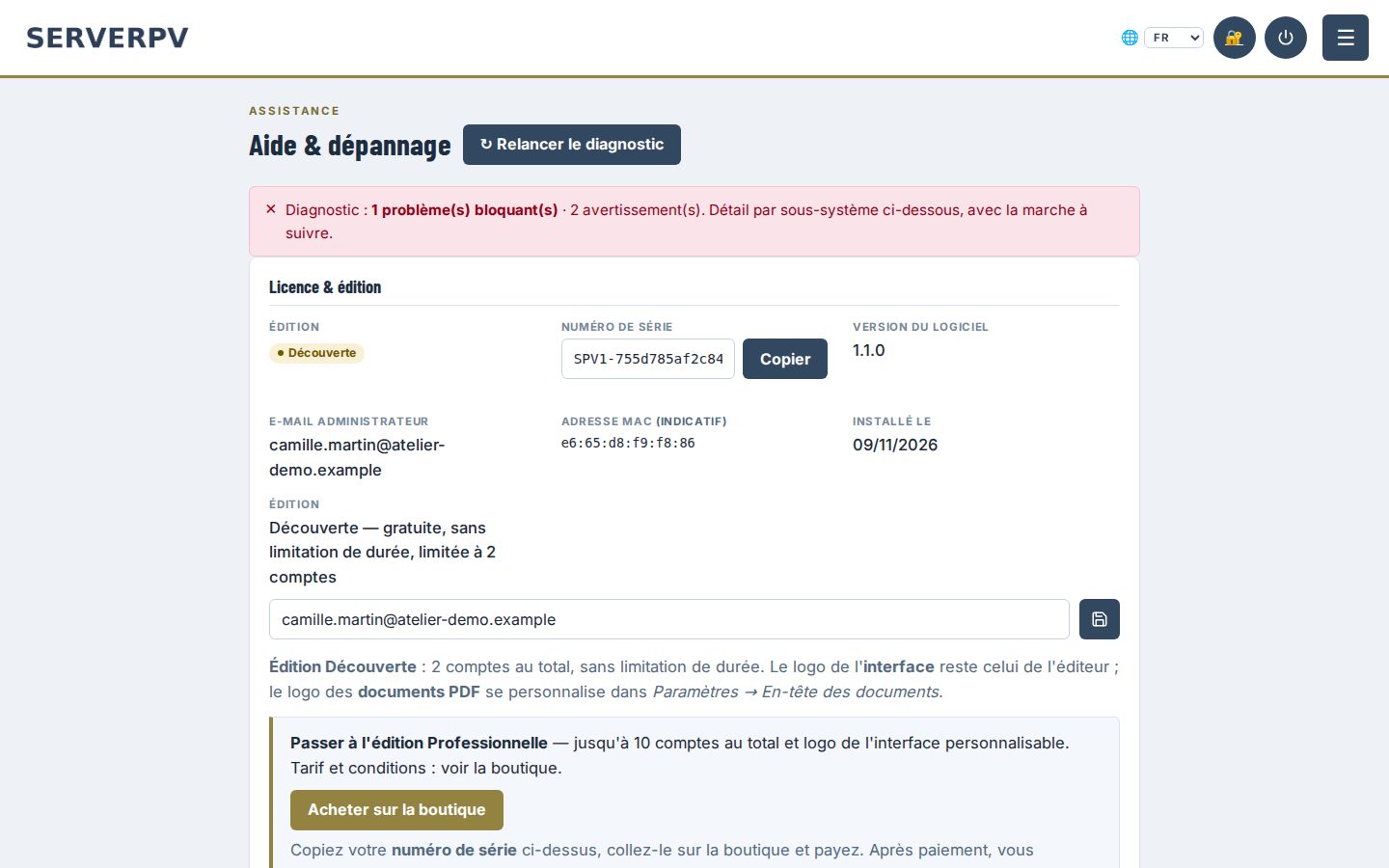
SERVERPV démarre en édition Découverte : gratuite, sans limitation de durée, 2 comptes au total. Vous la retrouvez dans « Aide », encadré « Licence & édition », avec le numéro de série de votre installation.
3. Utilisateurs et rôles
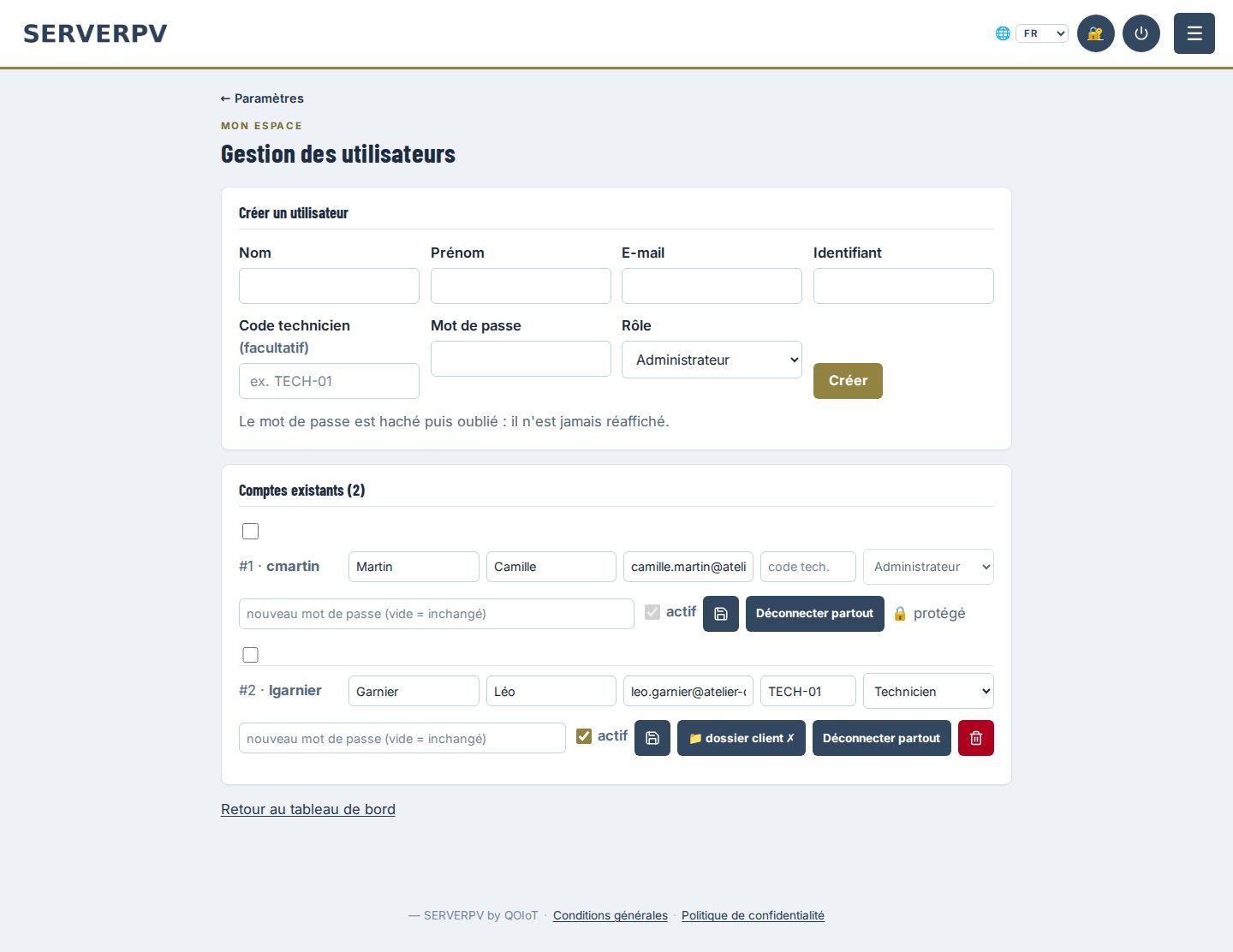
Ouvrez « Paramètres » → « Utilisateurs ». Dans « Créer un utilisateur », remplissez « Nom », « Prénom », « E-mail », « Identifiant », « Mot de passe » et, si vous voulez, un « Code technicien ». Choisissez le « Rôle », puis cliquez « Créer ».
- « Administrateur » : tout, y compris les paramètres et les comptes.
- « Responsable » : les interventions, les dossiers clients et l’équipe, sans le paramétrage.
- « Technicien » : les interventions, la saisie des documents et les signatures.
- « Secrétaire » : la consultation des interventions réalisées, en lecture seule.
En édition Découverte, l’installation compte 2 comptes au total, administrateur compris. L’édition Professionnelle en permet 5 ou 10.
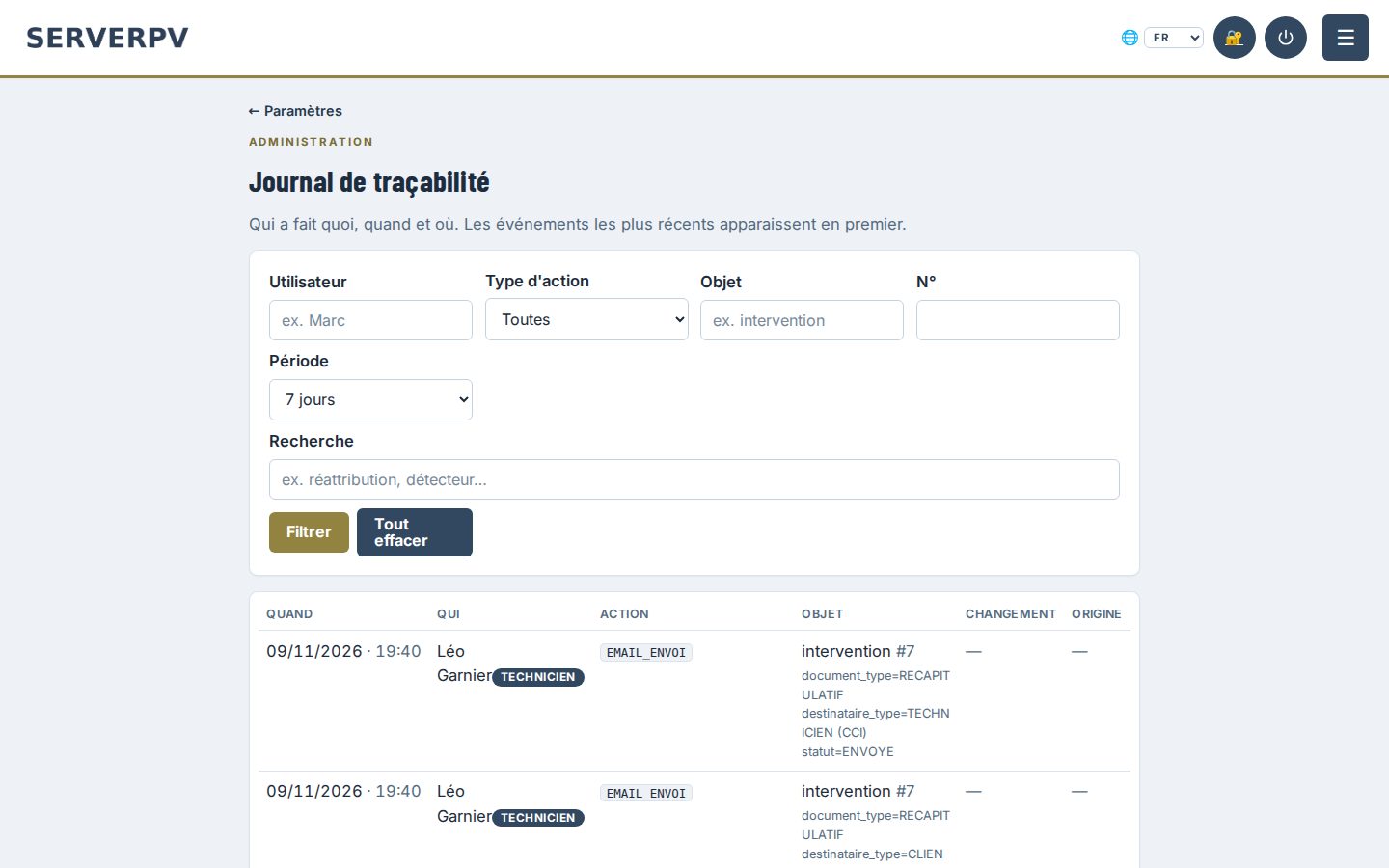
« Paramètres » → « Journal » ouvre le journal de traçabilité : qui a fait quoi, quand et sur quoi. Filtrez par utilisateur, type d’action, objet ou période, puis cliquez « Filtrer ».
4. Clients et sites
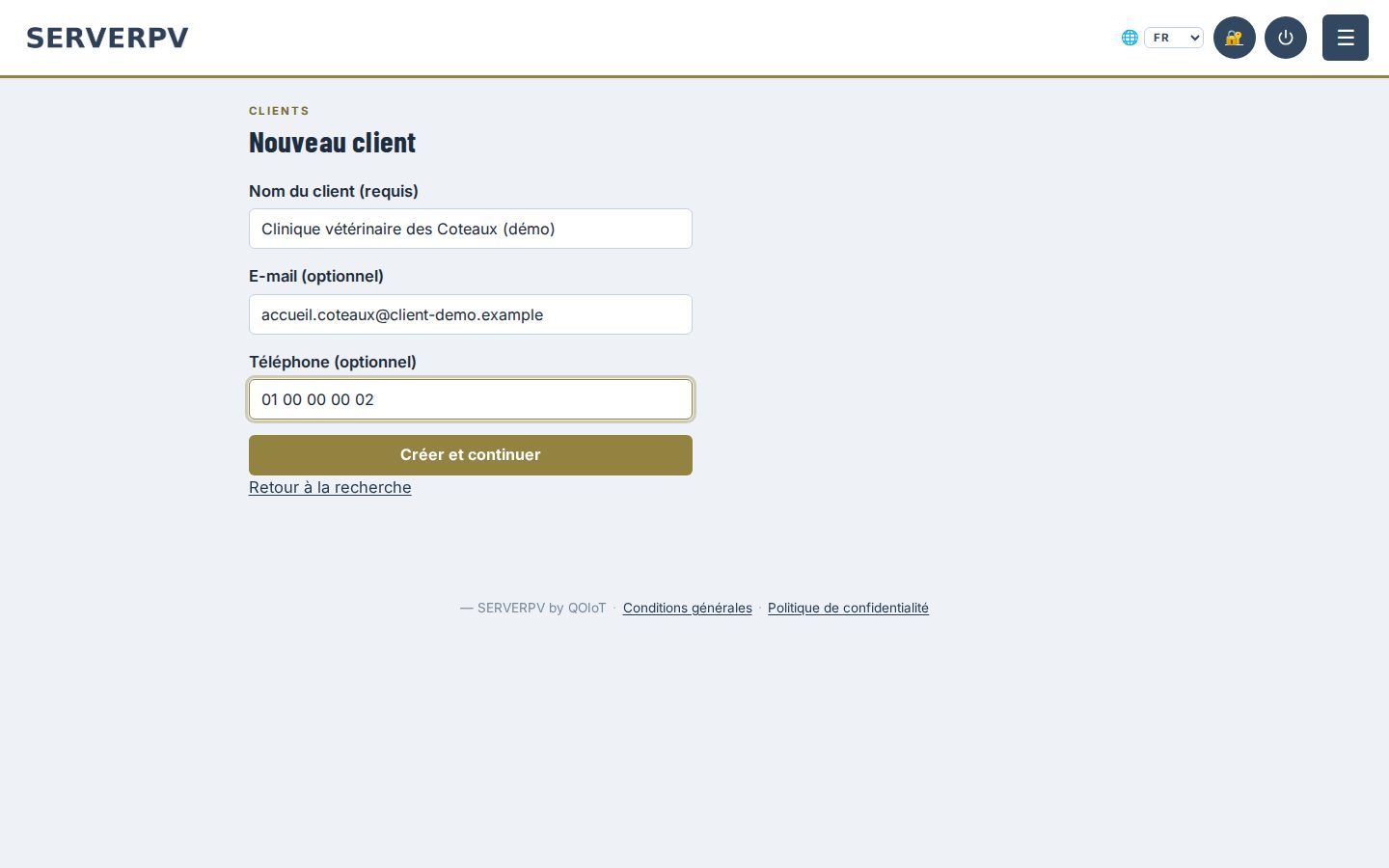
Depuis le tableau de bord, cliquez « Nouvelle intervention ». Cherchez le client dans « Trouver un client ». S’il n’existe pas, cliquez « Créer un nouveau client ».
Seul le « Nom du client (requis) » est obligatoire. L’e-mail sert à l’envoi automatique des documents signés. Cliquez « Créer et continuer » : SERVERPV ouvre directement la nouvelle intervention.
Les sites se créent dans l’intervention : « Nouveau site » pour un premier passage, « Site existant » ensuite.
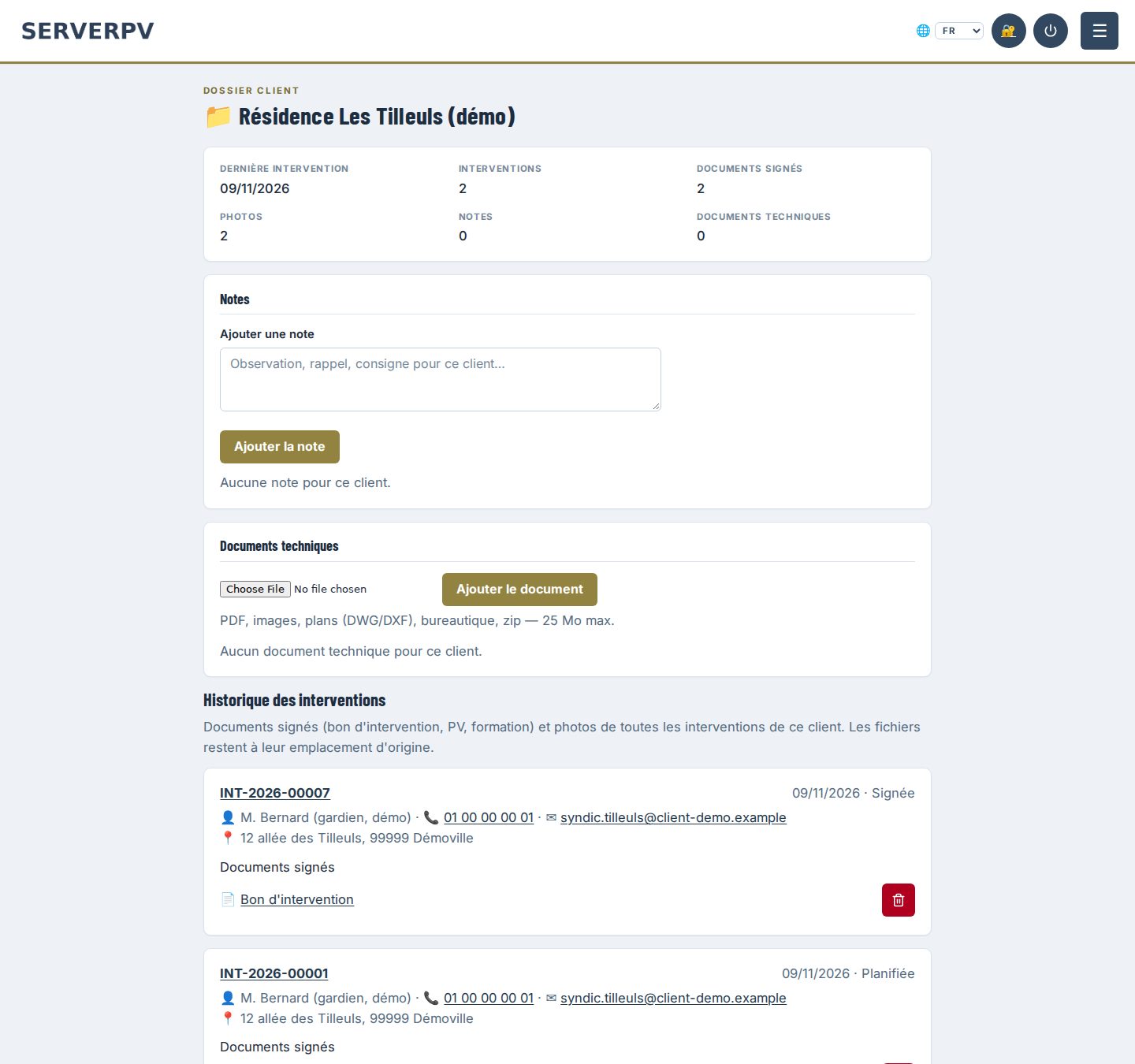
« Dossiers clients » réunit, pour chaque client, l’historique des interventions, les documents signés, les photos, les notes et les documents techniques.
5. Créer une intervention
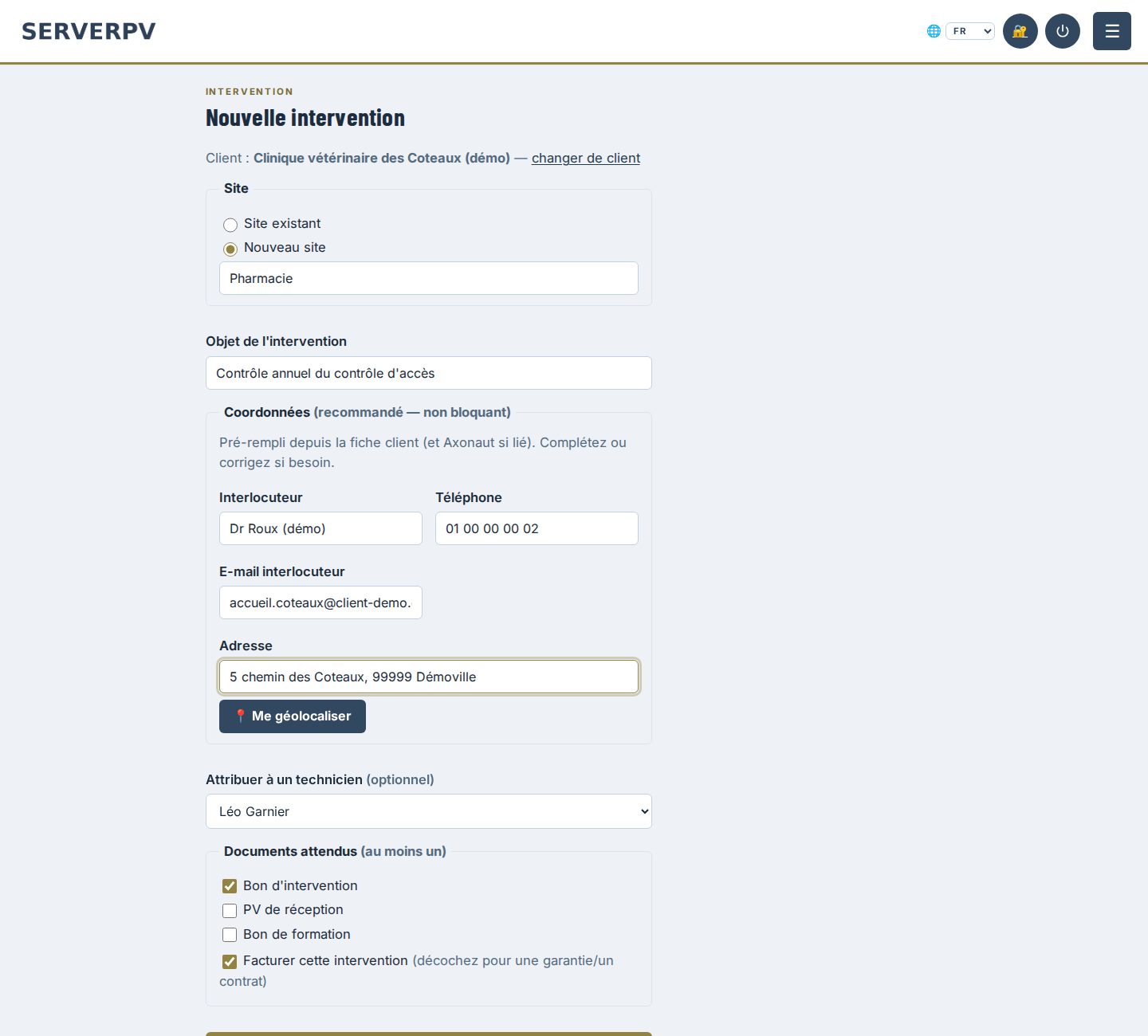
Dans le formulaire de la nouvelle intervention :
- choisissez ou créez le site ;
- saisissez l’« Objet de l’intervention » ;
- complétez les coordonnées si besoin : elles sont reprises de la fiche client ;
- choisissez un technicien dans « Attribuer à un technicien » ;
- cochez les « Documents attendus » : « Bon d’intervention », « PV de réception », « Bon de formation » ;
- laissez « Facturer cette intervention » cochée, ou décochez-la pour une garantie ou un contrat.
Cliquez « Créer l’intervention ».
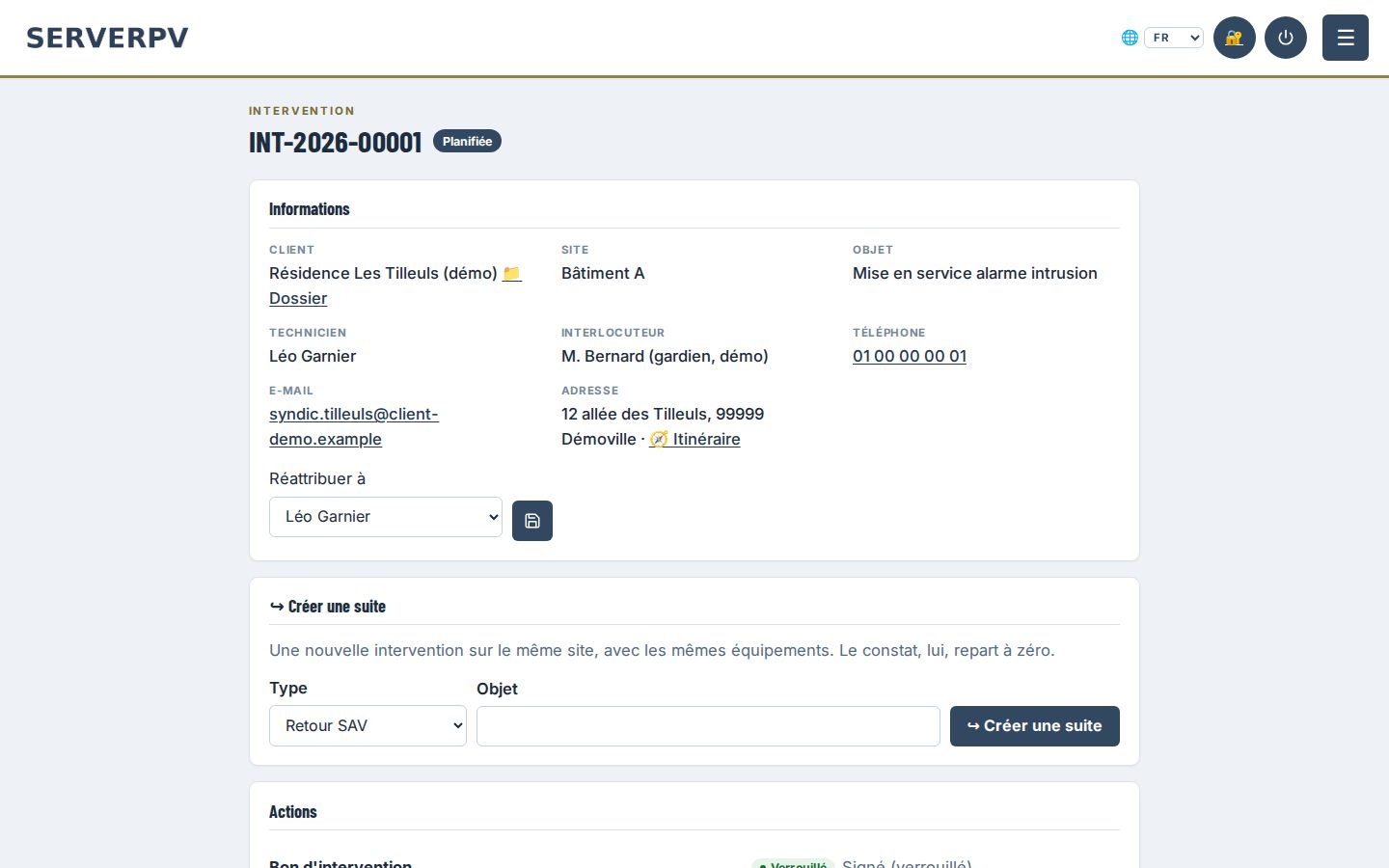
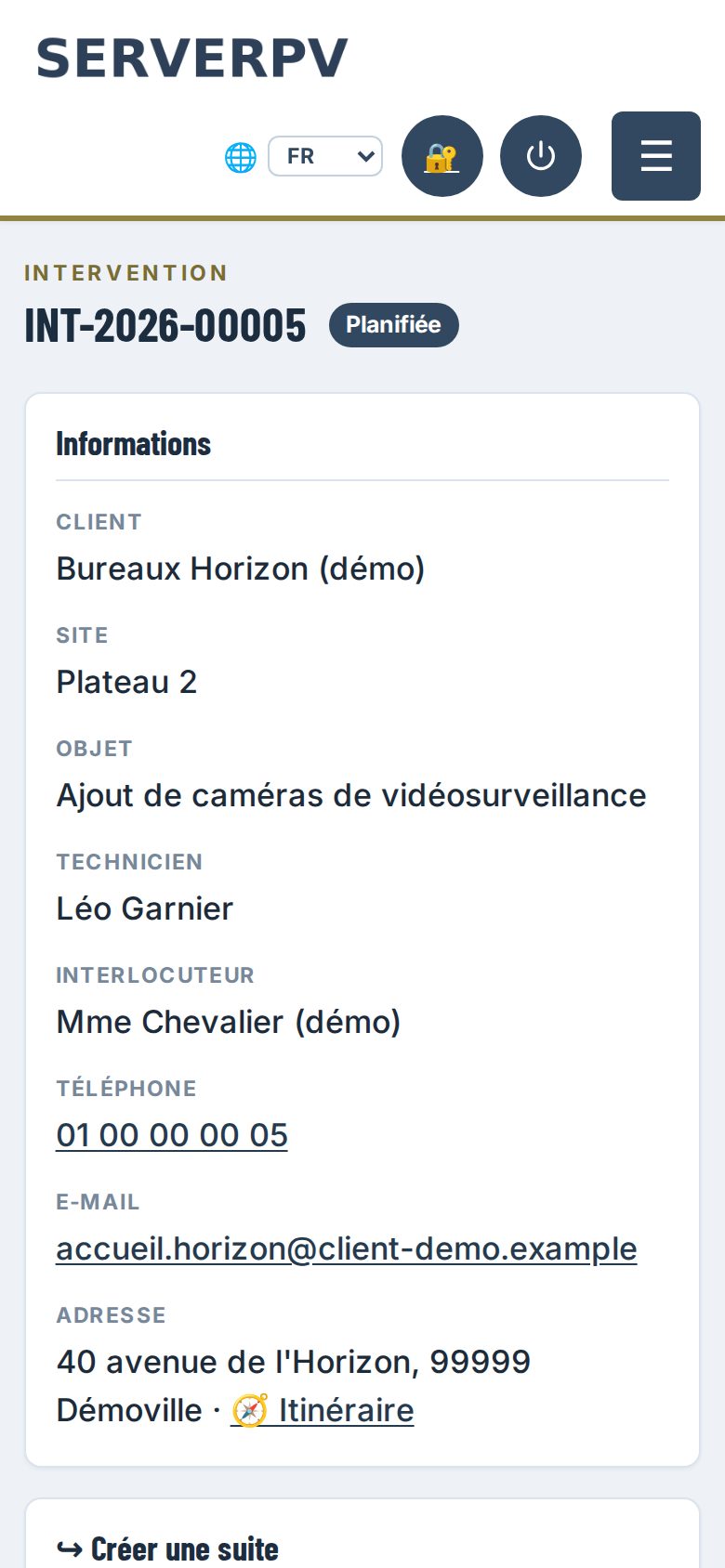
La fiche de l’intervention rassemble les informations, les documents attendus et leurs actions, les photos et les équipements concernés.
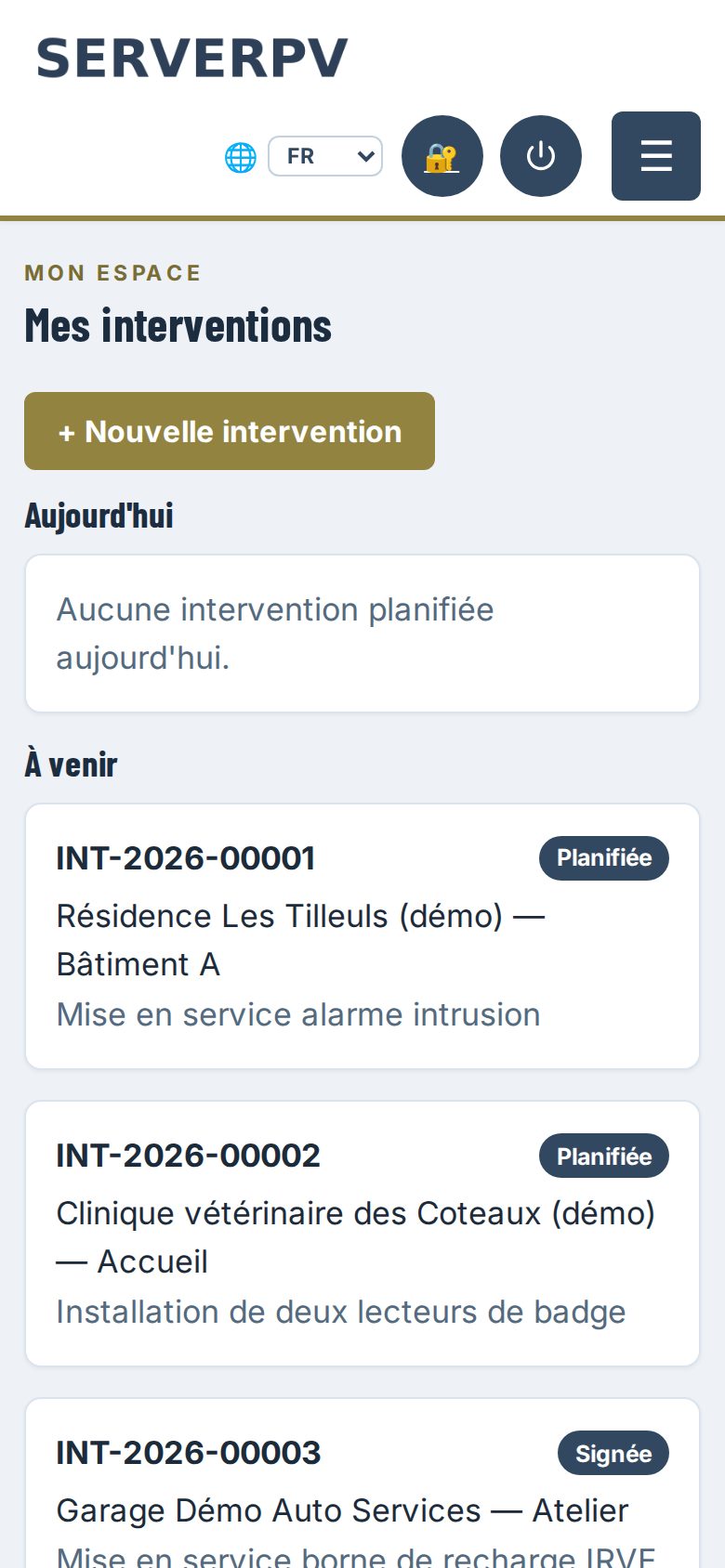
Sur son téléphone, le technicien ouvre « Mes interventions » : celles d’aujourd’hui, puis celles à venir.
6. Bon d’intervention
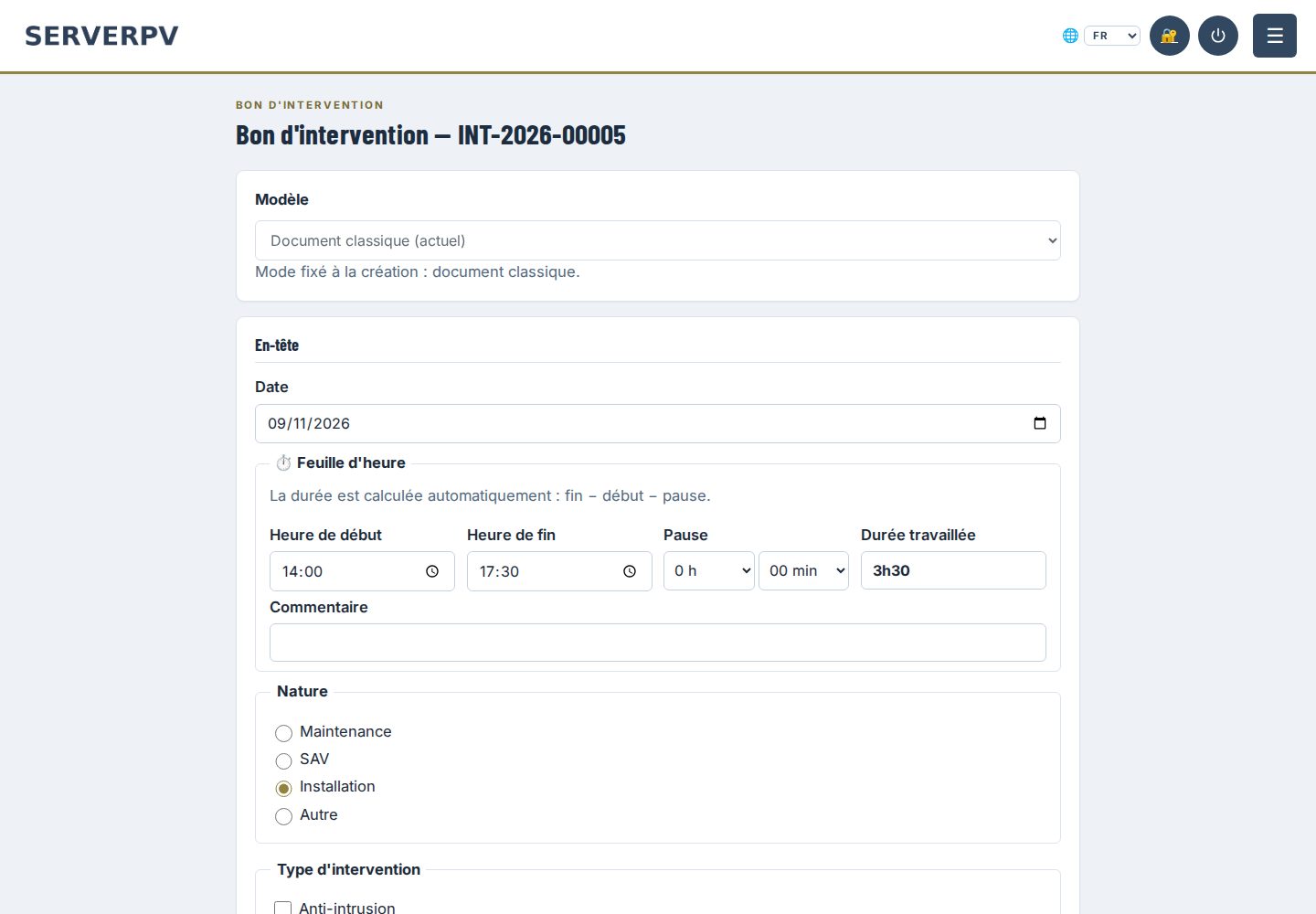
Sur la fiche, cliquez « Créer » à côté de « Bon d’intervention ».
- La date est pré-remplie. Saisissez « Heure de début », « Heure de fin » et la « Pause » : la « Durée travaillée » se calcule seule.
- Choisissez la « Nature » et le « Type d’intervention ».
- Ouvrez les « Détails techniques » utiles : les sections se replient.
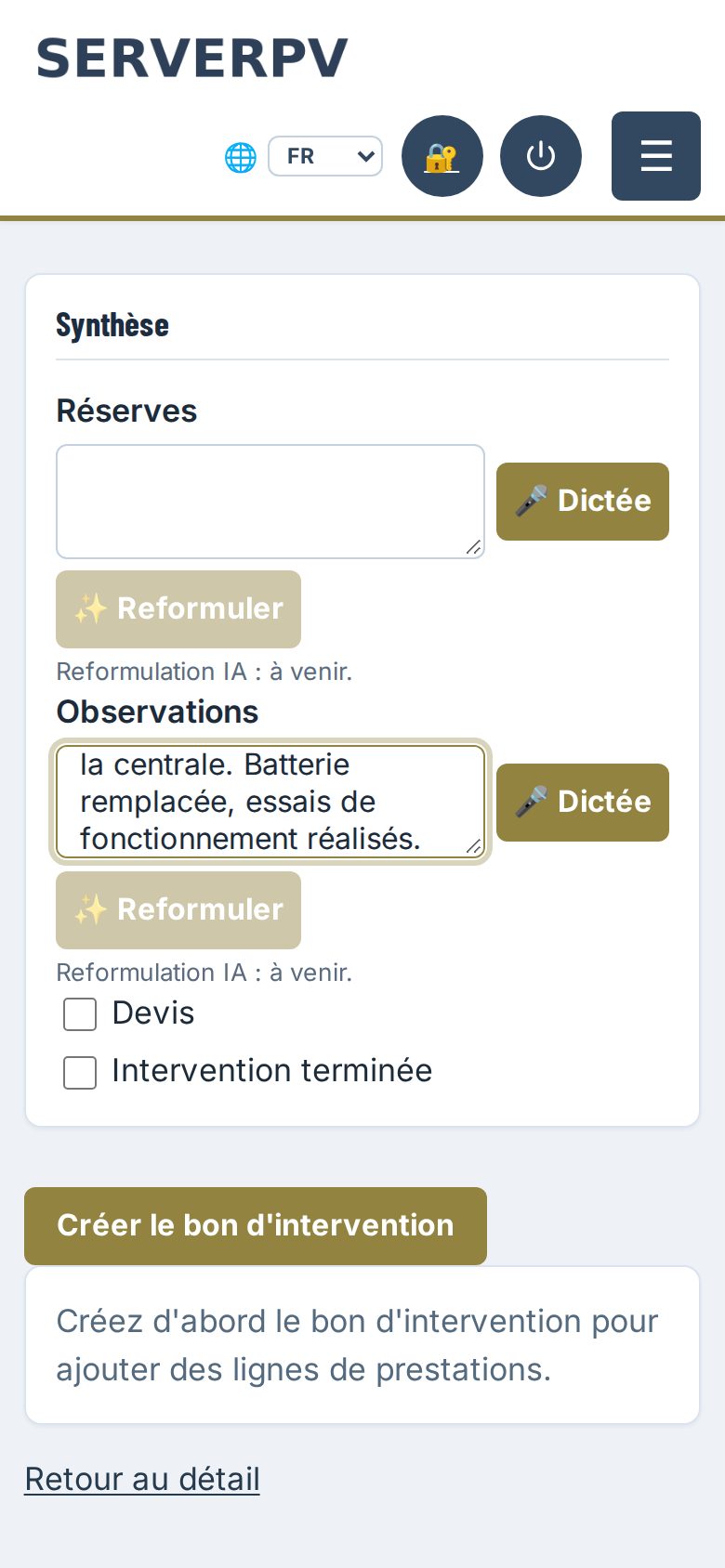
- Remplissez « Réserves » et « Observations ». Le bouton « Dictée » utilise le micro de votre navigateur, s’il le permet.
- Cliquez « Créer le bon d’intervention ».
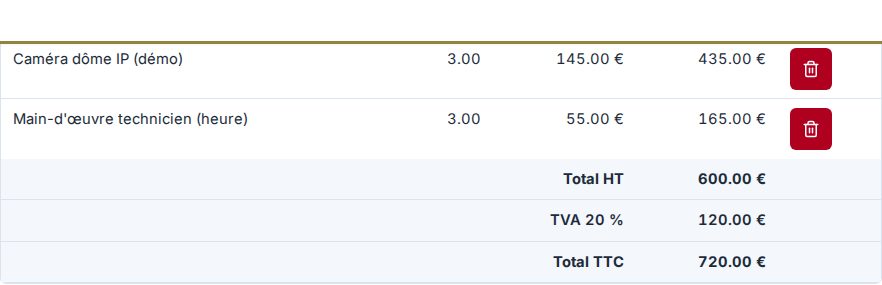
Ajoutez ensuite les « Prestations » : « Catalogue » ou « Divers », puis « Prestation du catalogue », « Quantité » et « Ajouter la ligne ». Les totaux HT, TVA et TTC se mettent à jour. Le catalogue se gère dans « Paramètres » → « Prestations ».
Quand tout est saisi, cliquez « Valider le bon d’intervention et passer aux signatures ».
7. PV de réception et levée des réserves
Sur la fiche, cliquez « Créer » à côté de « PV de réception ». Le client, le contact, le technicien et la date sont repris de l’intervention.
- Cochez les « Systèmes couverts ».
- Renseignez « Devis / commande » et le « Lieu de signature ».
- Choisissez la « Décision de réception » : « Sans réserve », « Avec réserves » ou « Refusée / différée ».
- Avec réserves, décrivez-les : le texte est obligatoire.
- Cliquez « Créer le PV », puis faites signer : « Signer (tech.) », « Signer (client) ».
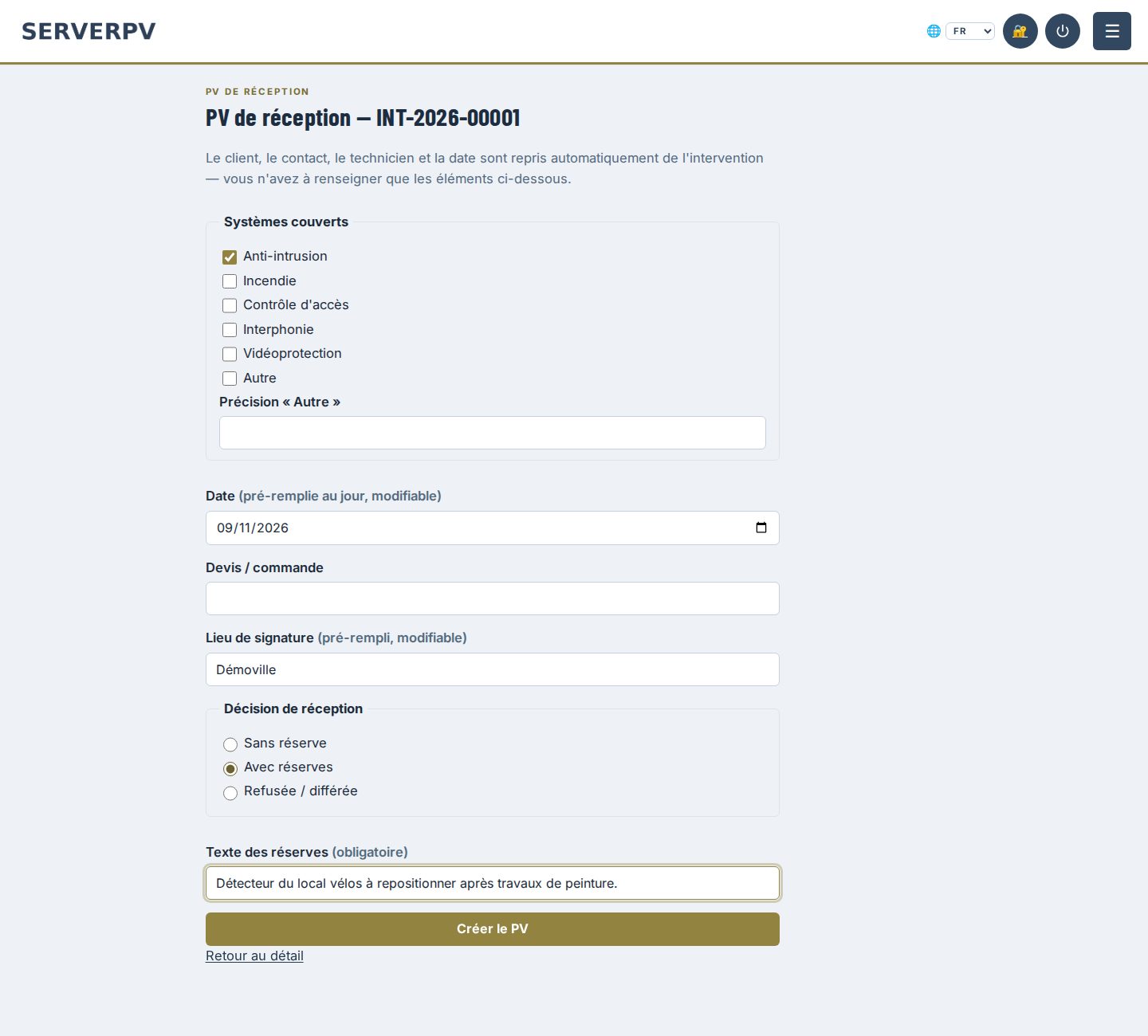
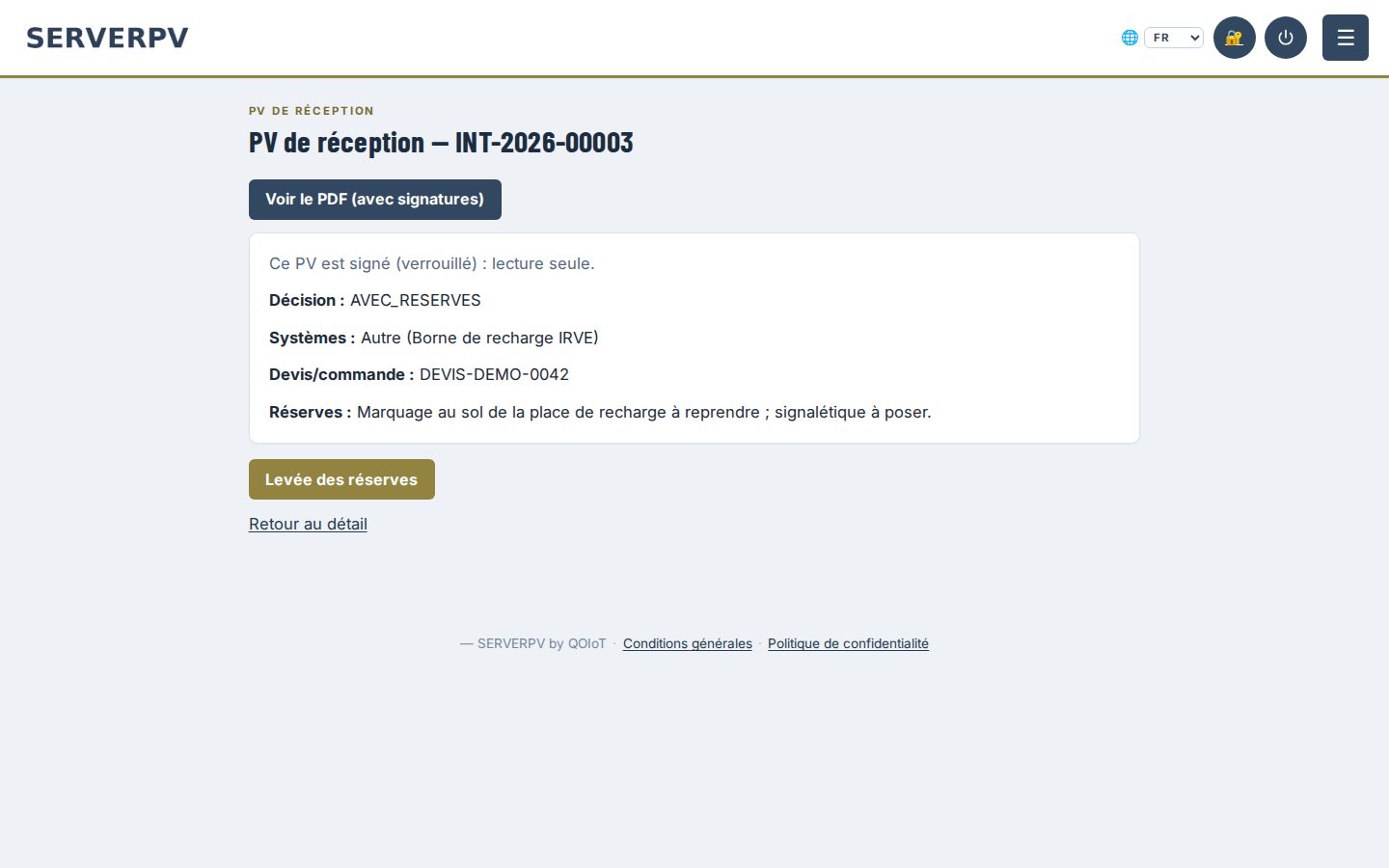
Une fois signé, le PV passe en lecture seule. Pour lever les réserves plus tard, ouvrez le PV et cliquez « Levée des réserves ».
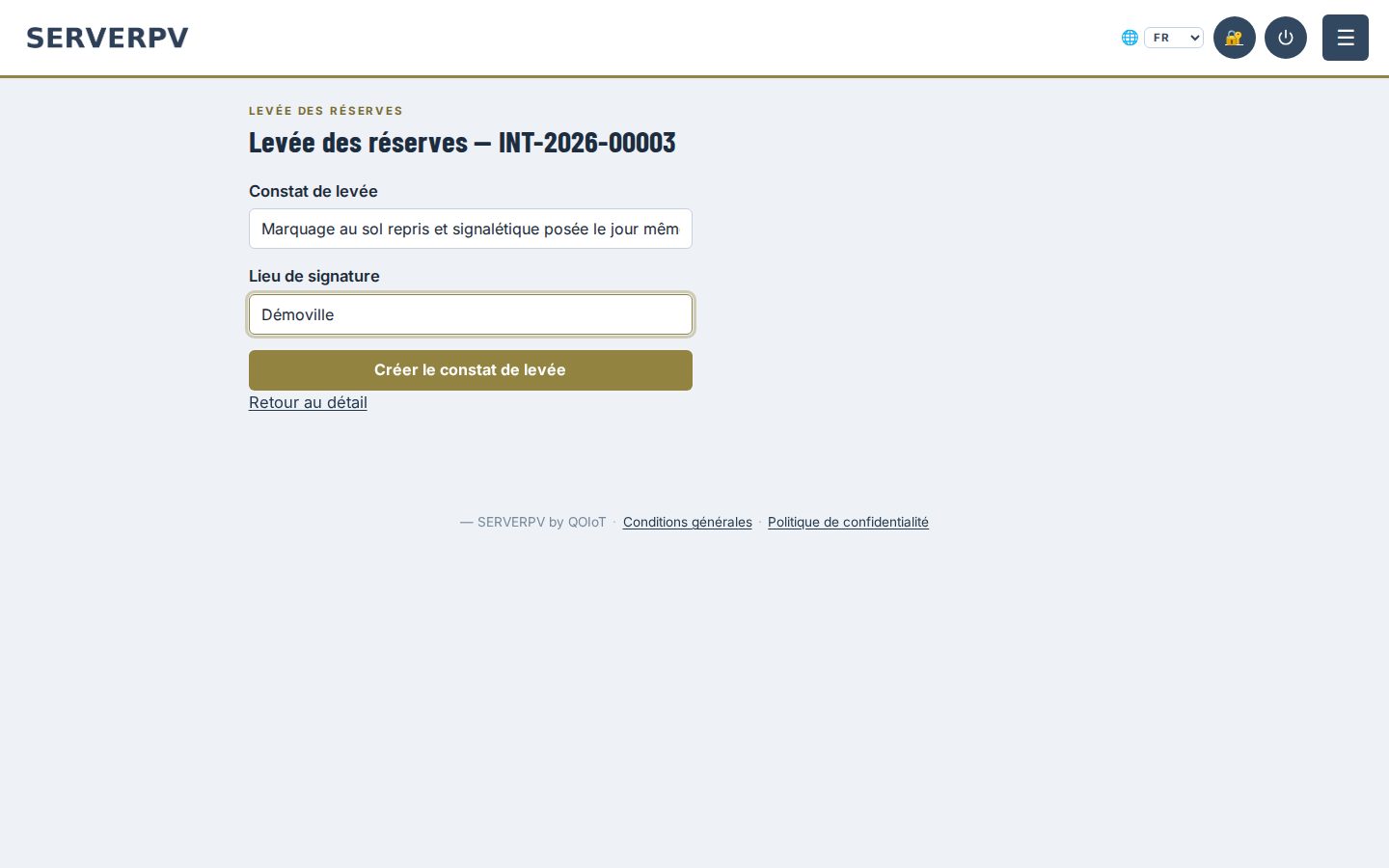
Décrivez le « Constat de levée », le « Lieu de signature », puis cliquez « Créer le constat de levée ». La levée se signe comme le PV et produit son propre PDF.
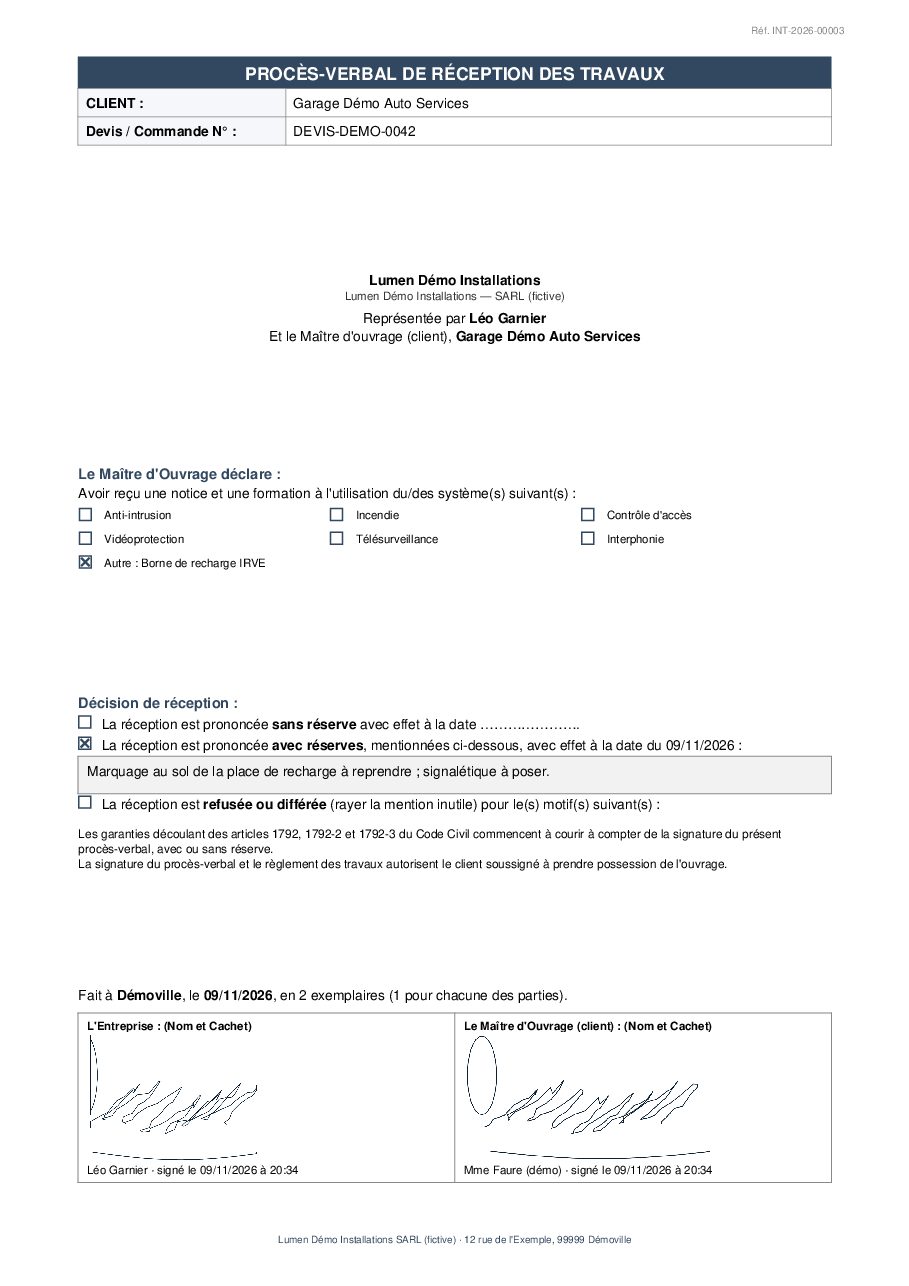
Chaque PDF porte les signatures, avec le nom de chaque signataire, la date et l’heure.
8. Bon de formation
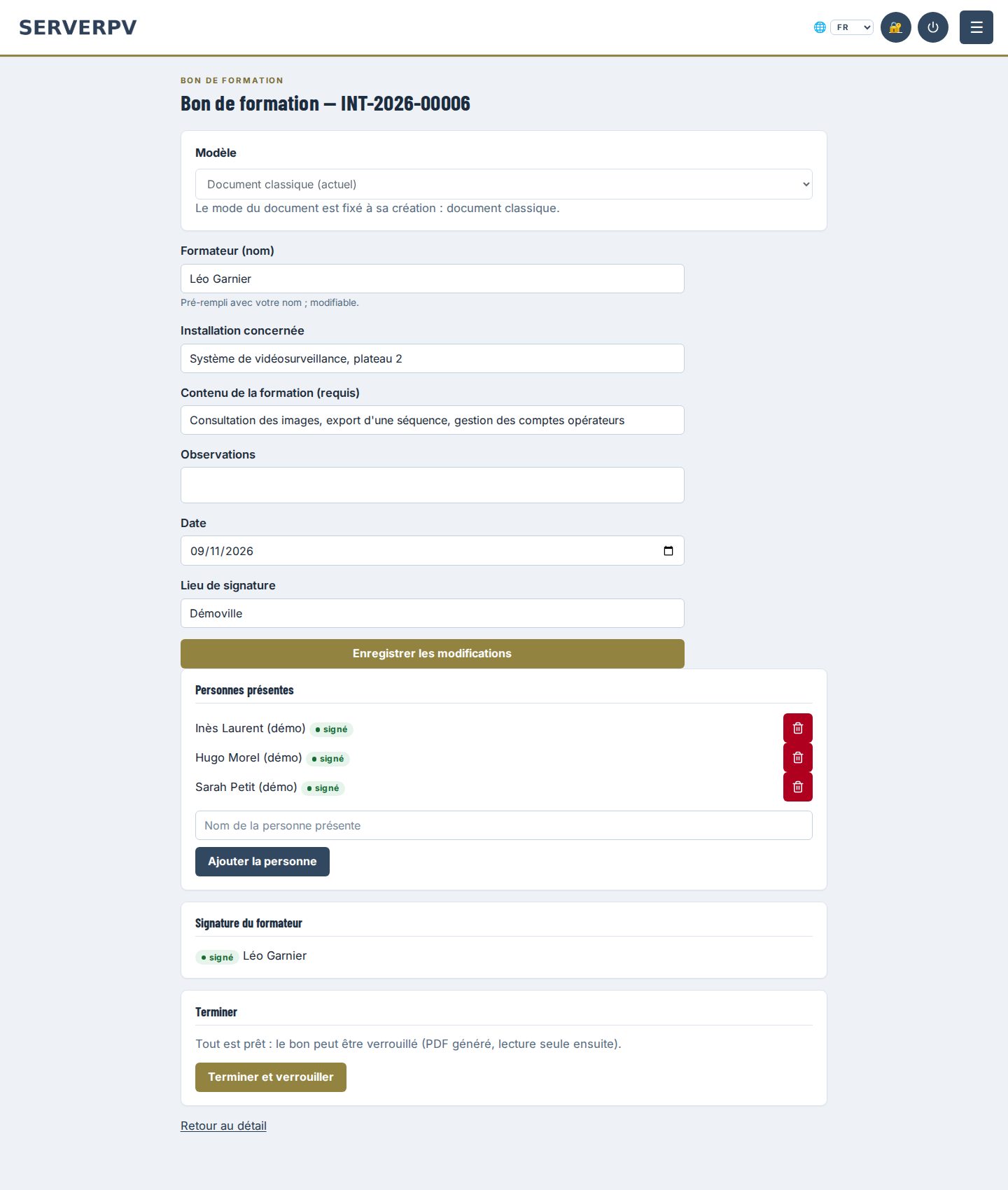
Sur la fiche, cliquez « Créer » à côté de « Bon de formation ».
- « Formateur (nom) » est pré-rempli avec votre nom.
- Renseignez « Installation concernée » et « Contenu de la formation (requis) », puis cliquez « Créer le bon de formation ».
- Dans « Personnes présentes », saisissez chaque nom puis cliquez « Ajouter la personne ».
- Chaque personne signe, puis le formateur : « Signer (formateur) ».
- Cliquez « Terminer et verrouiller ».
9. Signatures et documents figés
« Signer (tech.) » et « Signer (client) » ouvrent l’écran de signature. Vérifiez le « Nom du signataire ». Dessinez la signature au doigt ou au stylet dans « Signature (dessinez ci-dessous) ». « Effacer » recommence ; « Valider la signature » enregistre.
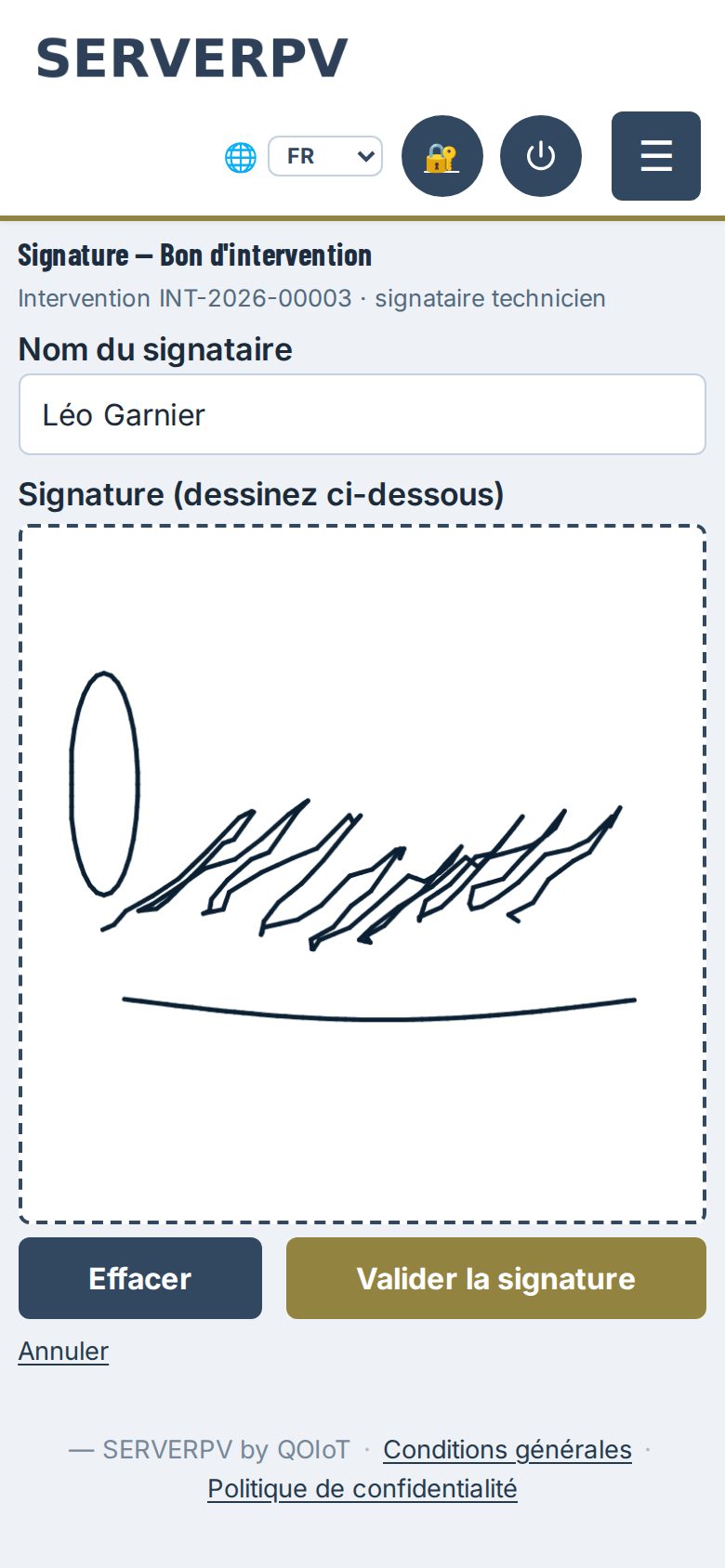
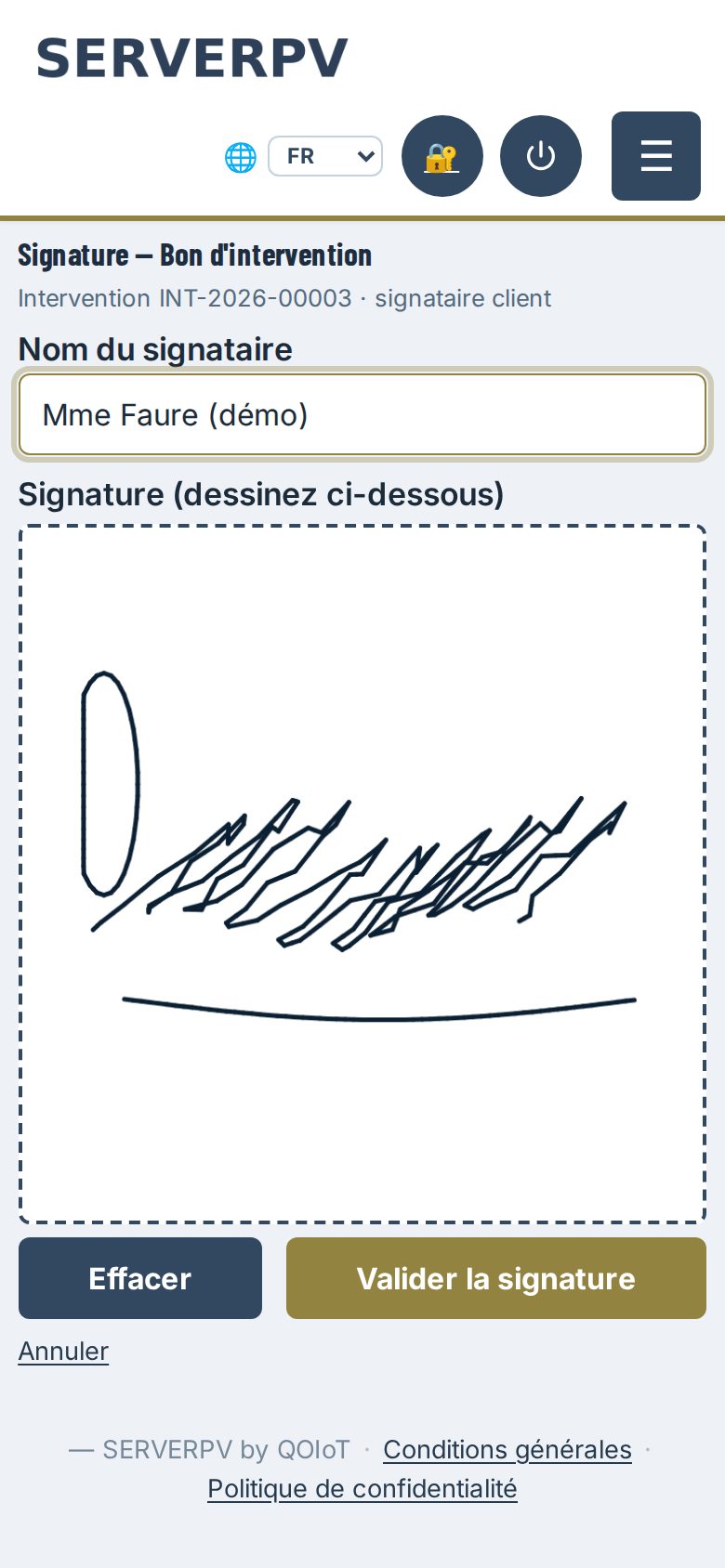
C’est une signature manuscrite dessinée sur l’écran, horodatée. Quand tous les signataires ont signé, le document passe à « Verrouillé » et « Signé (verrouillé) » : il n’est plus modifiable. « Voir le PDF » ouvre le document figé.
Si le client n’est pas là, « Client absent » verrouille le document avec la seule signature du technicien et l’envoie au client, à retourner signé.
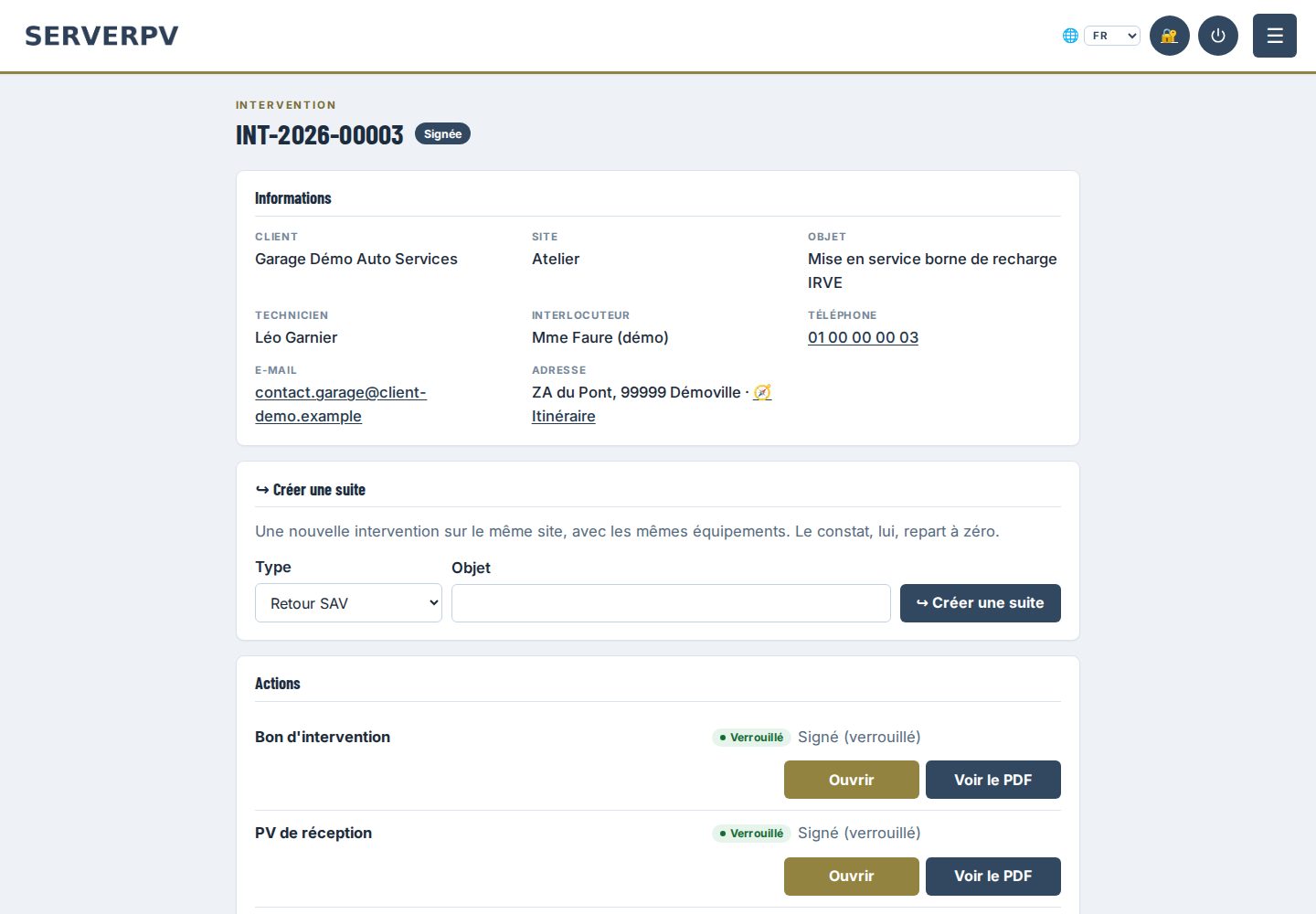
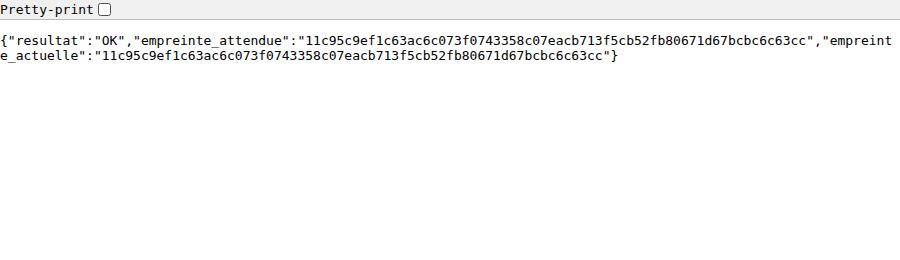
Au verrouillage, SERVERPV enregistre l’empreinte SHA-256 du PDF. Une vérification compare l’empreinte enregistrée et celle du fichier : si le PDF avait été modifié, elles différeraient. Vous pouvez aussi calculer vous-même l’empreinte d’un PDF reçu avec sha256sum.
10. Photos et pièces jointes
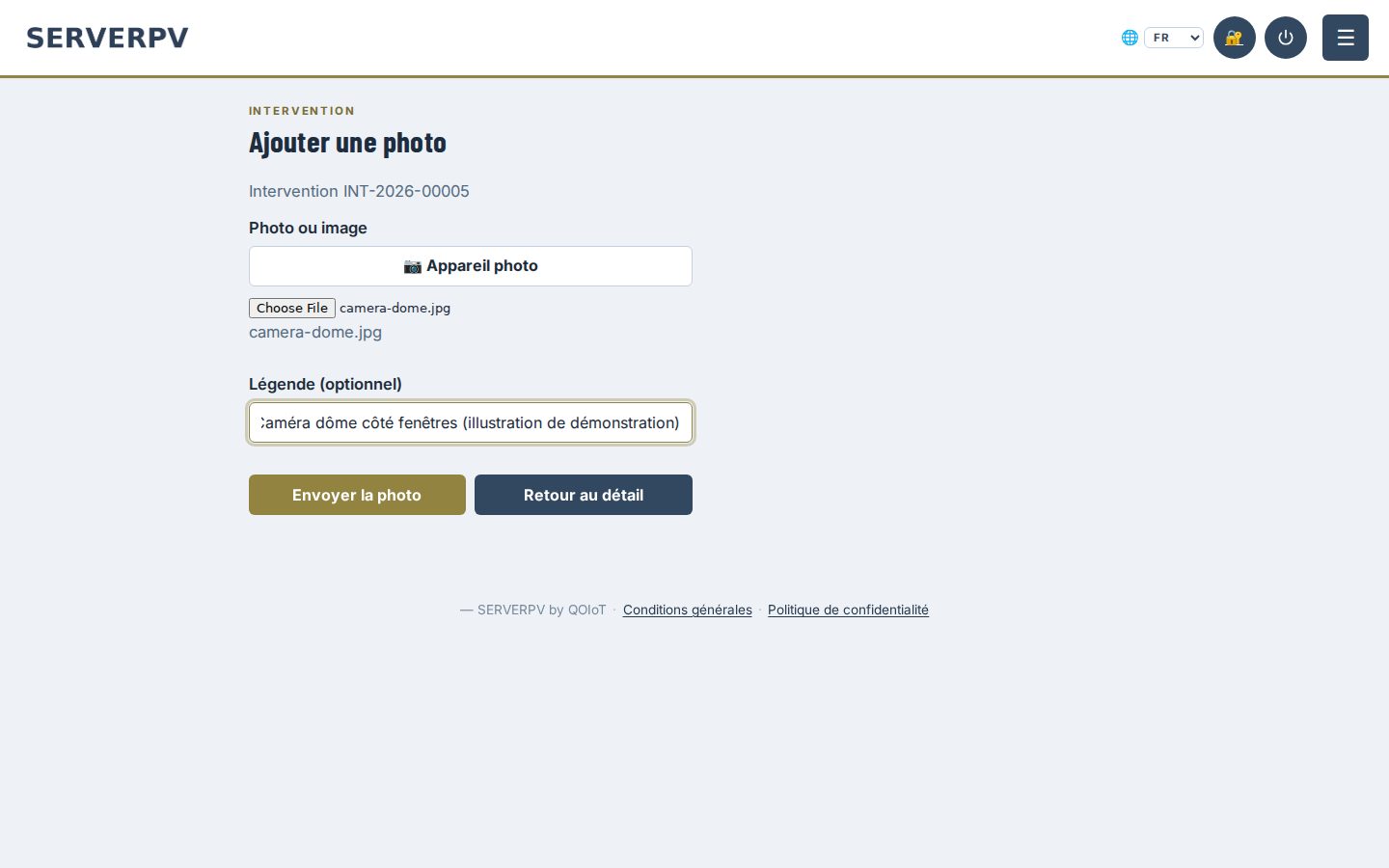
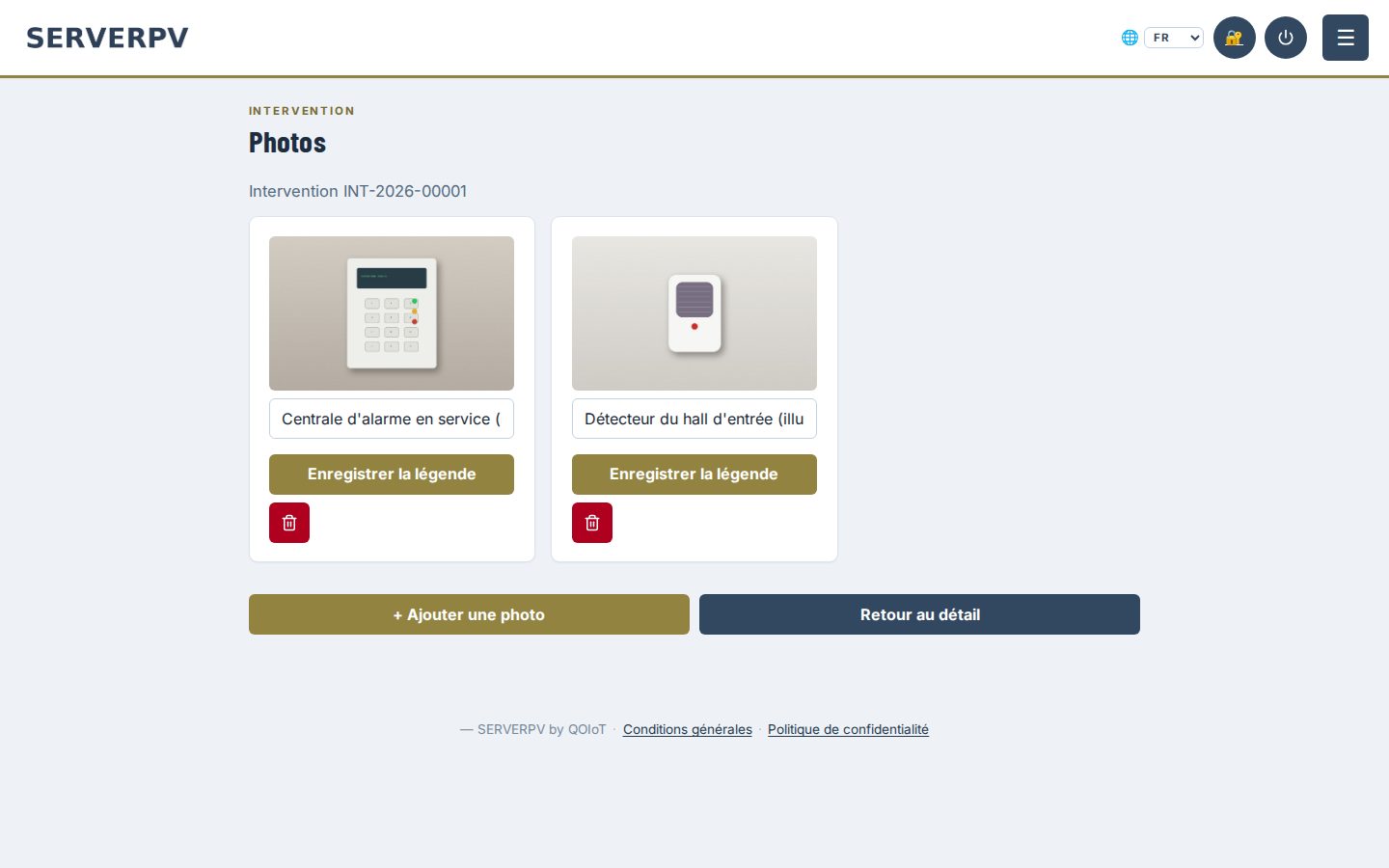
Sur la fiche, à la ligne « Photos », cliquez « Voir / gérer », puis « + Ajouter une photo ». Sur téléphone, « 📷 Appareil photo » ouvre l’appareil. Ajoutez une « Légende (optionnel) » et cliquez « Envoyer la photo ».
Ajoutez les photos avant la dernière signature : quand tous les documents attendus sont verrouillés, les photos passent en lecture seule.
Les documents techniques du client (PDF, images, plans, fichiers bureautiques) se déposent dans son dossier : « Dossiers clients », rubrique « Documents techniques ».
11. Envoi au client
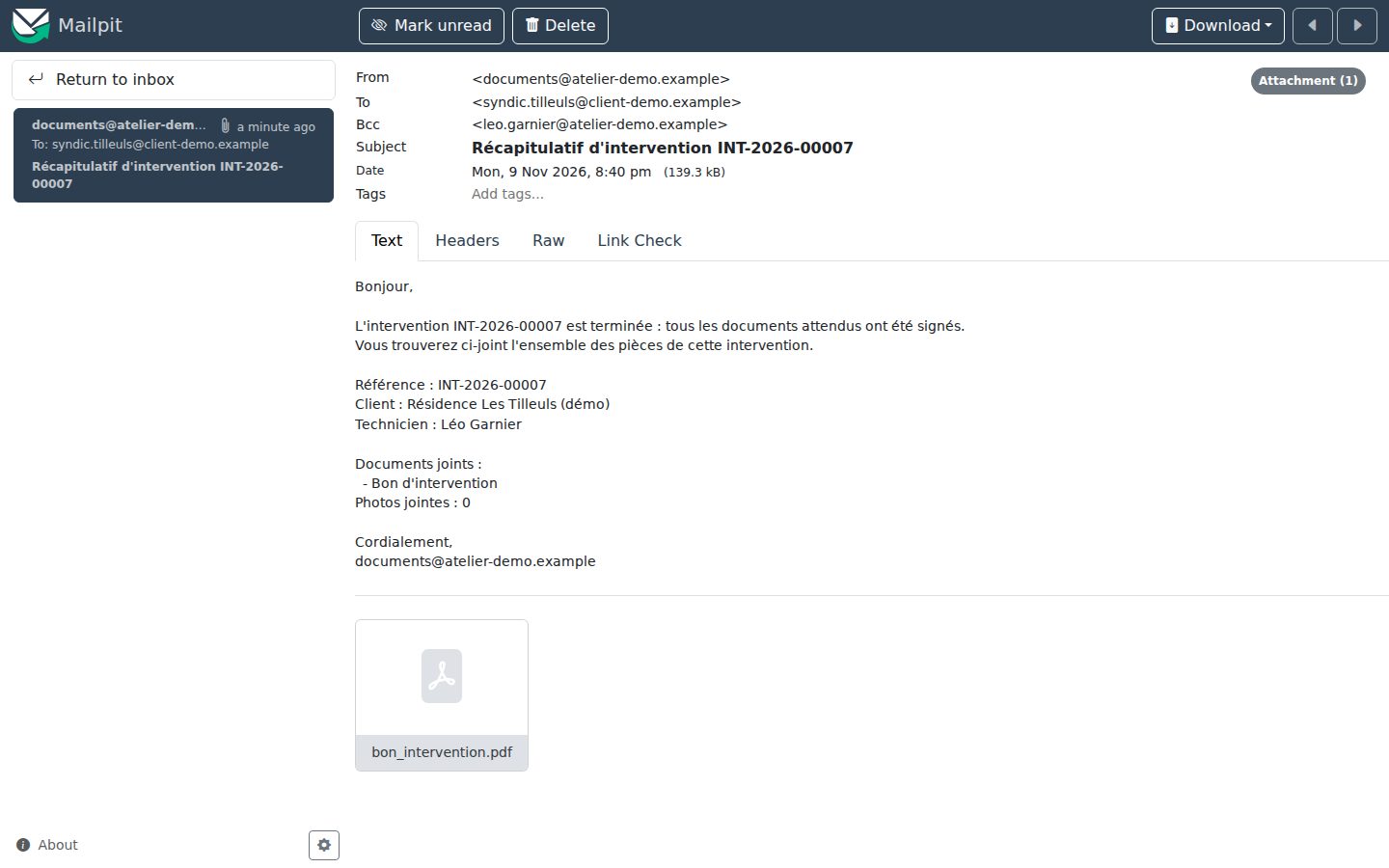
Quand tous les documents attendus sont signés et verrouillés, SERVERPV envoie automatiquement un e-mail récapitulatif au client, avec les PDF. Le client doit avoir une adresse e-mail sur sa fiche.
Pour que l’e-mail parte vraiment, configurez d’abord « Paramètres » → « Messagerie » : serveur SMTP, test d’envoi, puis activation de l’envoi réel. Tant que l’envoi réel n’est pas activé, aucun e-mail ne parvient aux destinataires.
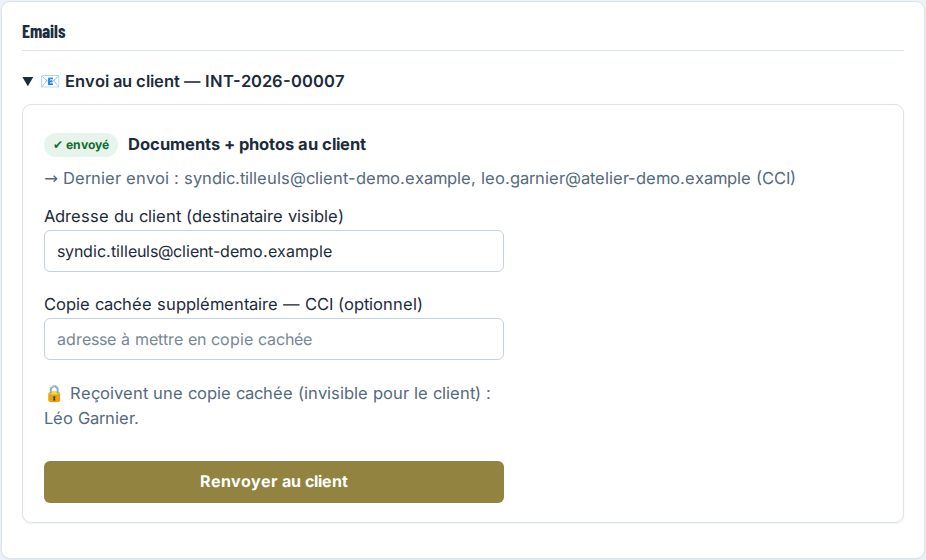
Le panneau « Envoi au client » de la fiche montre la « Adresse du client (destinataire visible) », une « Copie cachée supplémentaire — CCI (optionnel) », le bouton « Renvoyer au client » et l’« Historique des envois ».
Voici l’e-mail reçu, capté ici par une boîte de test sur la machine de démonstration.
12. Axonaut
Axonaut est un logiciel de gestion externe et indépendant. SERVERPV se connecte à votre propre compte Axonaut avec votre clé API. QOIoT n’est ni affilié à Axonaut ni son partenaire ; l’abonnement Axonaut n’est pas inclus dans la licence SERVERPV. L’intégration est facultative.
Ouvrez « Paramètres » → « Intégrations », puis « Configurer » sur la ligne Axonaut, et saisissez votre clé API.

Une fois configuré, SERVERPV peut retrouver vos clients Axonaut et y rattacher les siens, importer vos tickets, et réaligner les prix du catalogue avec « ⟳ Mettre à jour les prix depuis Axonaut » (« Paramètres » → « Prestations »).
13. Sauvegardes
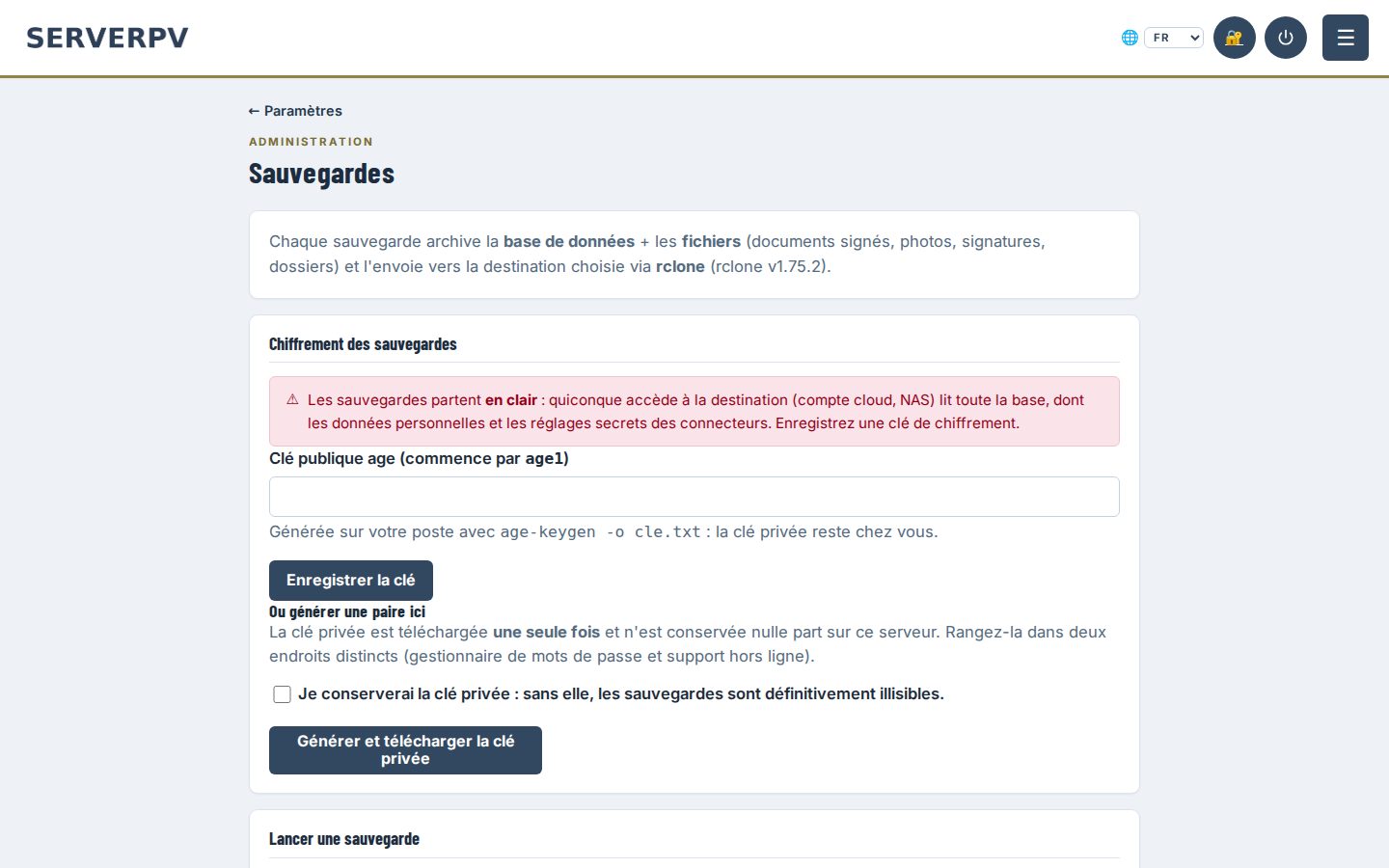
Les sauvegardes sont sous votre responsabilité. Ouvrez « Paramètres » → « Sauvegardes ».
- Chiffrez vos sauvegardes : collez votre « Clé publique age », ou faites générer une paire de clés. Gardez la clé privée en deux endroits sûrs : sans elle, les sauvegardes sont illisibles.
- Ajoutez une destination : un NAS ou un cloud (Google Drive, OneDrive…).
- Lancez une sauvegarde et vérifiez son résultat dans l’historique.
- Pour une sauvegarde automatique, l’écran affiche la commande à planifier sur le serveur.
La restauration est décrite dans INSTALLATION.md, section 6 (Sauvegarder et restaurer).
14. Passer en Pro
- Ouvrez « Aide ». Dans « Licence & édition », cliquez « Copier » à côté du numéro de série.
- Cliquez « Acheter sur la boutique ». Choisissez la licence Professionnelle 5 ou 10 comptes et collez le numéro de série à la commande.
- Après le paiement, vous recevez la clé de licence par e-mail.
- Collez-la dans « Coller la clé de licence… » et cliquez « Activer la licence ». Aucune réinstallation n’est nécessaire.
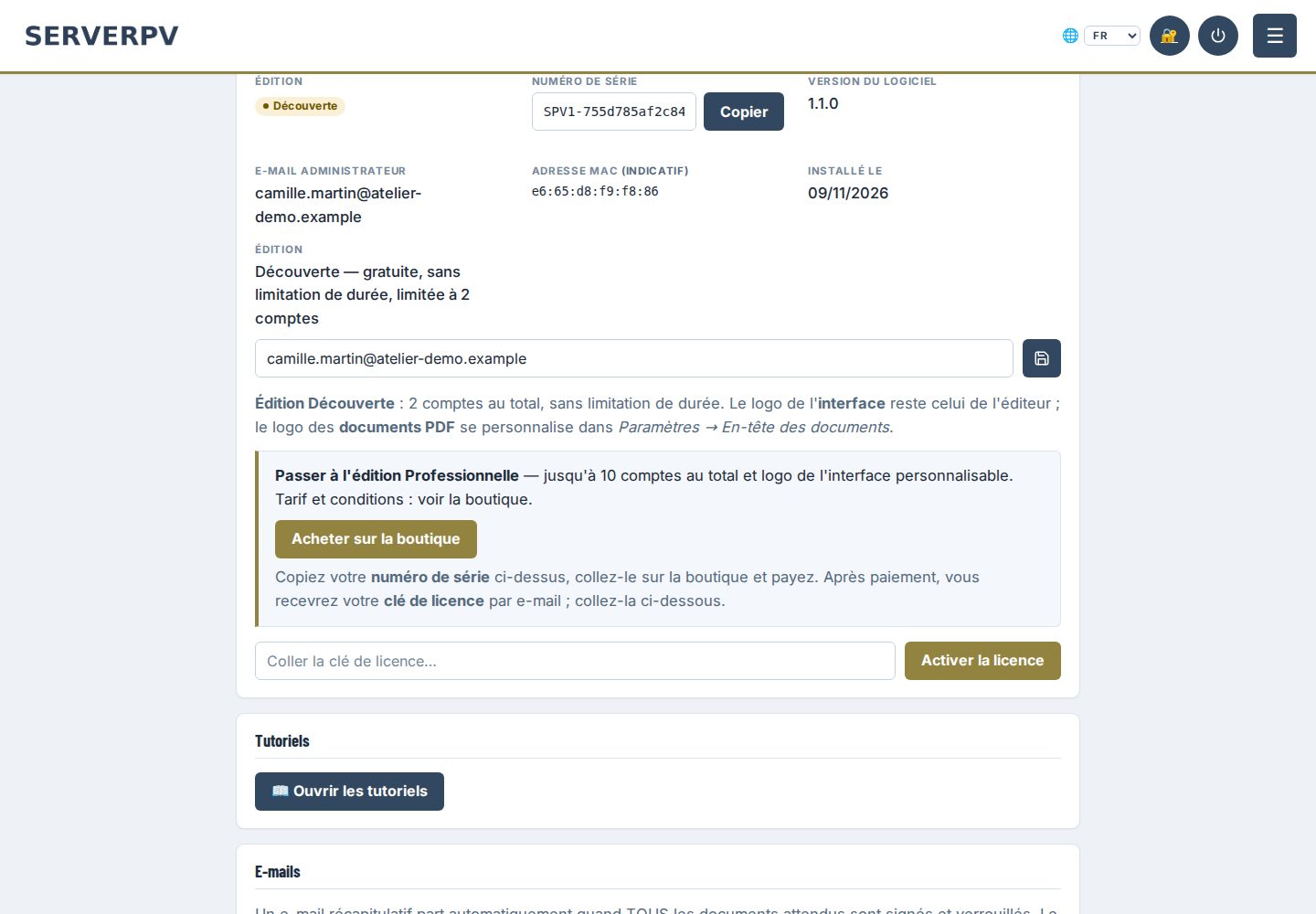
La clé est liée au numéro de série de votre installation. La licence 1.x est perpétuelle : un paiement unique.
15. Langues
Le sélecteur 🌐 en haut de chaque page change la langue de l’interface : FR, EN, ES, IT, DE. Le choix vaut pour votre compte.
16. Dépannage courant
« Aide » affiche un diagnostic en direct, sous-système par sous-système, avec la marche à suivre. « ↻ Relancer le diagnostic » le recalcule.
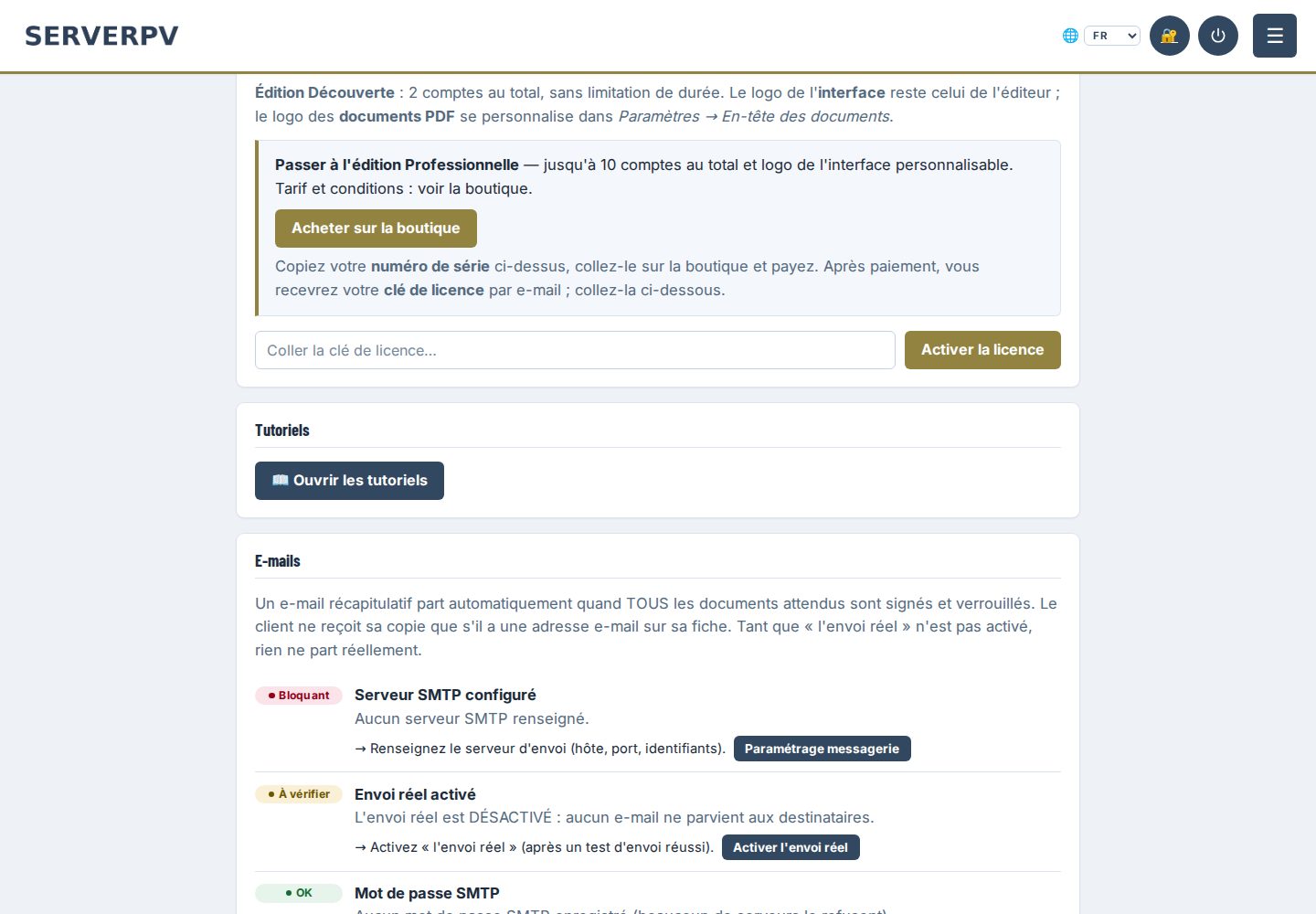
- Le navigateur signale un certificat : c’est le certificat interne de votre installation. « Aide » propose de le télécharger pour que vos postes lui fassent confiance.
- Le client ne reçoit rien : vérifiez son adresse e-mail, puis « Paramètres » → « Messagerie » et l’envoi réel.
- Mot de passe perdu : « Mot de passe oublié ? » sur la page de connexion, ou un administrateur le change dans « Utilisateurs ».
- Impossible d’ajouter une photo : tous les documents attendus sont déjà verrouillés.
- La clé de licence est refusée : vérifiez qu’elle a été achetée pour le numéro de série affiché dans « Aide ».
- Pour aller plus loin : « Paramètres » → « Tutoriels ».
17. Contacter QOIoT
Écrivez à contact@qoiot.fr. Indiquez la version du logiciel et votre numéro de série, tous deux affichés dans « Aide ». N’envoyez jamais un mot de passe ni une clé.